
Euren Stundenplan im Outlook-Kalender anzeigen
Euren Stundenplan im Outlook-Kalender anzeigen
Stand: 27.08.2026
Euer Stundenplan aus WebUntis lässt sich als Kalender in Outlook einbinden. Danach steht der Unterricht neben euren übrigen Terminen — auf dem Rechner, im Handy, überall dort, wo ihr euer dienstliches Postfach nutzt.
Das Abonnement aktualisiert sich selbst: Änderungen am Stundenplan, Vertretungen und Raumwechsel wandern automatisch in den Kalender. Ihr müsst nichts nachpflegen.
Zeitaufwand: etwa fünf Minuten, einmalig.
Der Link ist persönlich wie ein Passwort Beim Erstellen entsteht eine Adresse, die einen langen Zeichenschlüssel enthält. Wer diese Adresse hat, kann euren Stundenplan lesen — ohne Anmeldung, ohne Passwort. Gebt sie also nicht weiter, verschickt sie nicht per Mail an Dritte und legt sie nicht in einem geteilten Ordner ab.
Ist der Link doch einmal abhandengekommen: In WebUntis an derselben Stelle Link deaktivieren wählen und einen neuen erstellen. Der alte ist damit wertlos.
Voraussetzungen
- Zugang zu WebUntis unter
otto-nagel-gym.webuntis.comals Lehrkraft - dienstliches Postfach in Microsoft 365, erreichbar über Outlook im Browser
- keine Administrationsrechte erforderlich
Teil 1 — Den Kalenderlink in WebUntis erstellen
Schritt 1: Stundenplan öffnen
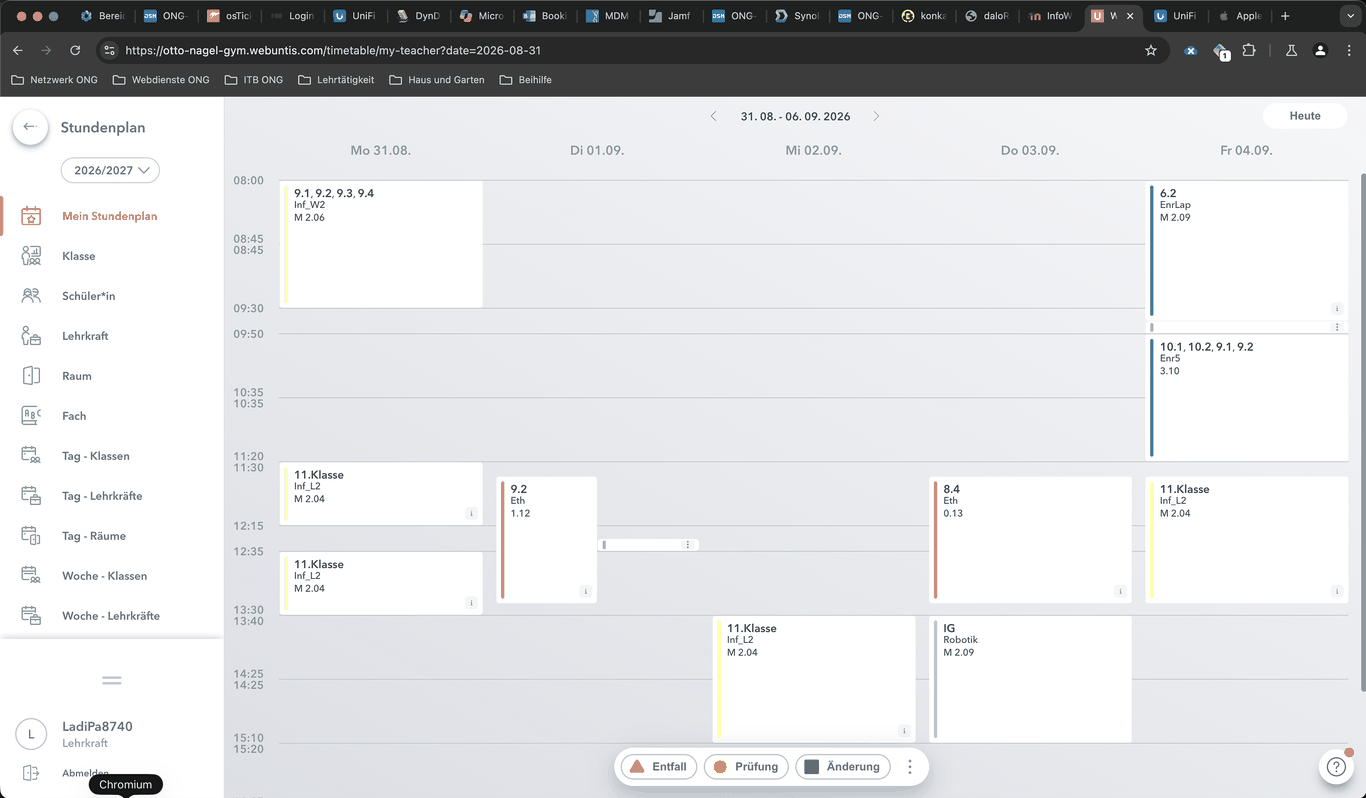
Meldet euch in WebUntis an und öffnet in der linken Leiste Mein Stundenplan. Ihr seht eure Unterrichtswoche.
Schritt 2: Das Menü am unteren Rand aufrufen
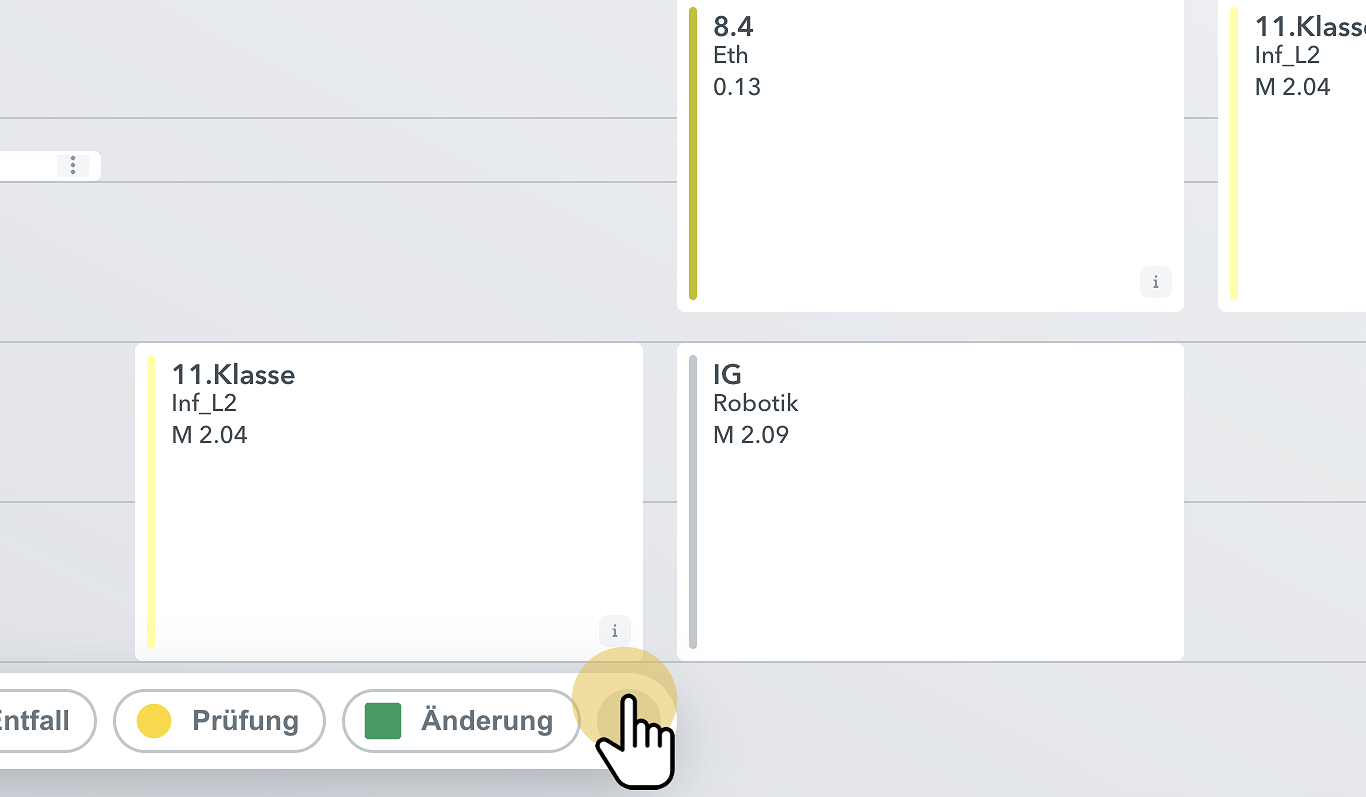
Am unteren Rand des Stundenplans liegt eine Leiste mit der Farblegende (Entfall, Prüfung, Änderung). Rechts daneben sitzt ein Symbol mit drei Punkten — das ist das gesuchte Menü.
Schritt 3: iCal-Abo verwalten
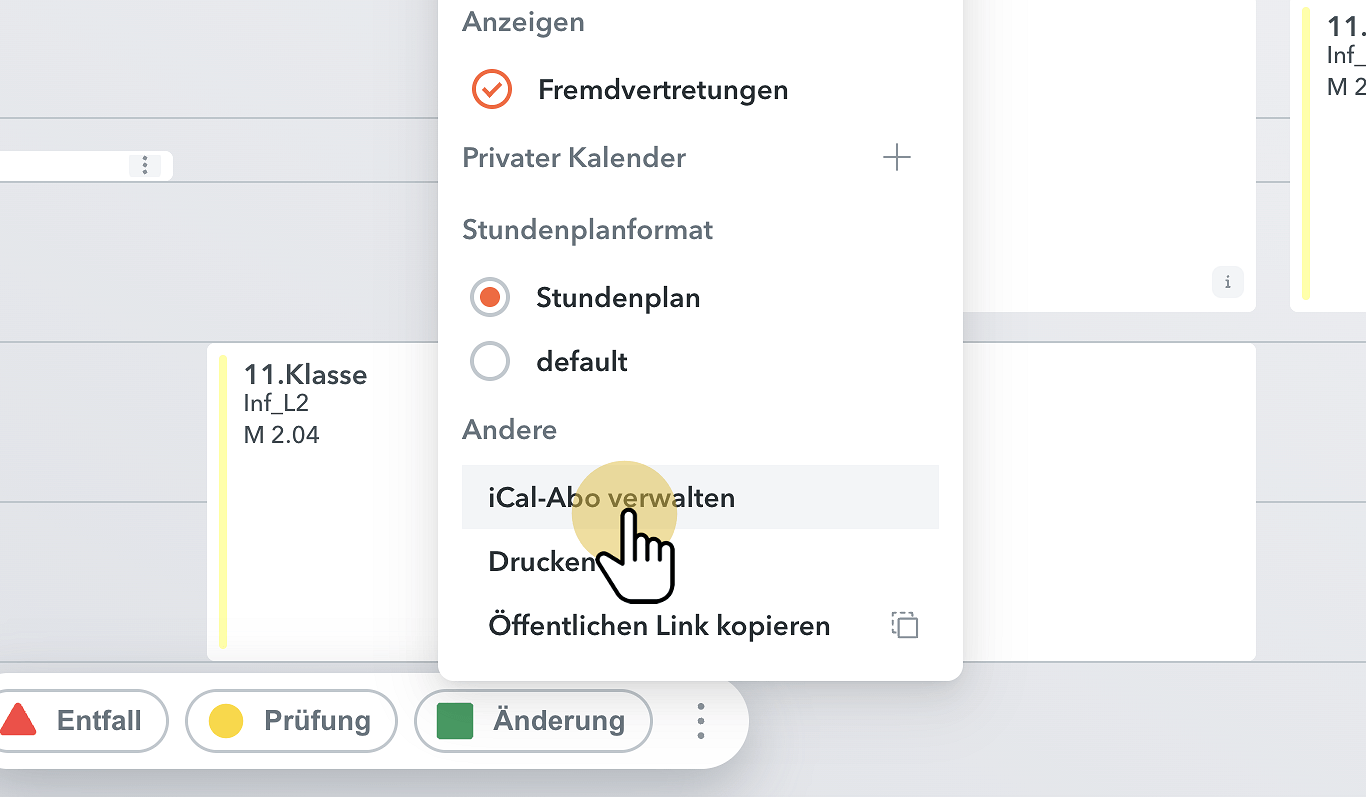
Im Menü findet ihr unter der Überschrift Andere den Eintrag iCal-Abo verwalten.
Nicht zu verwechseln mit Öffentlichen Link kopieren direkt darunter — das ist etwas anderes und für diesen Zweck nicht geeignet.
Schritt 4: Link erstellen
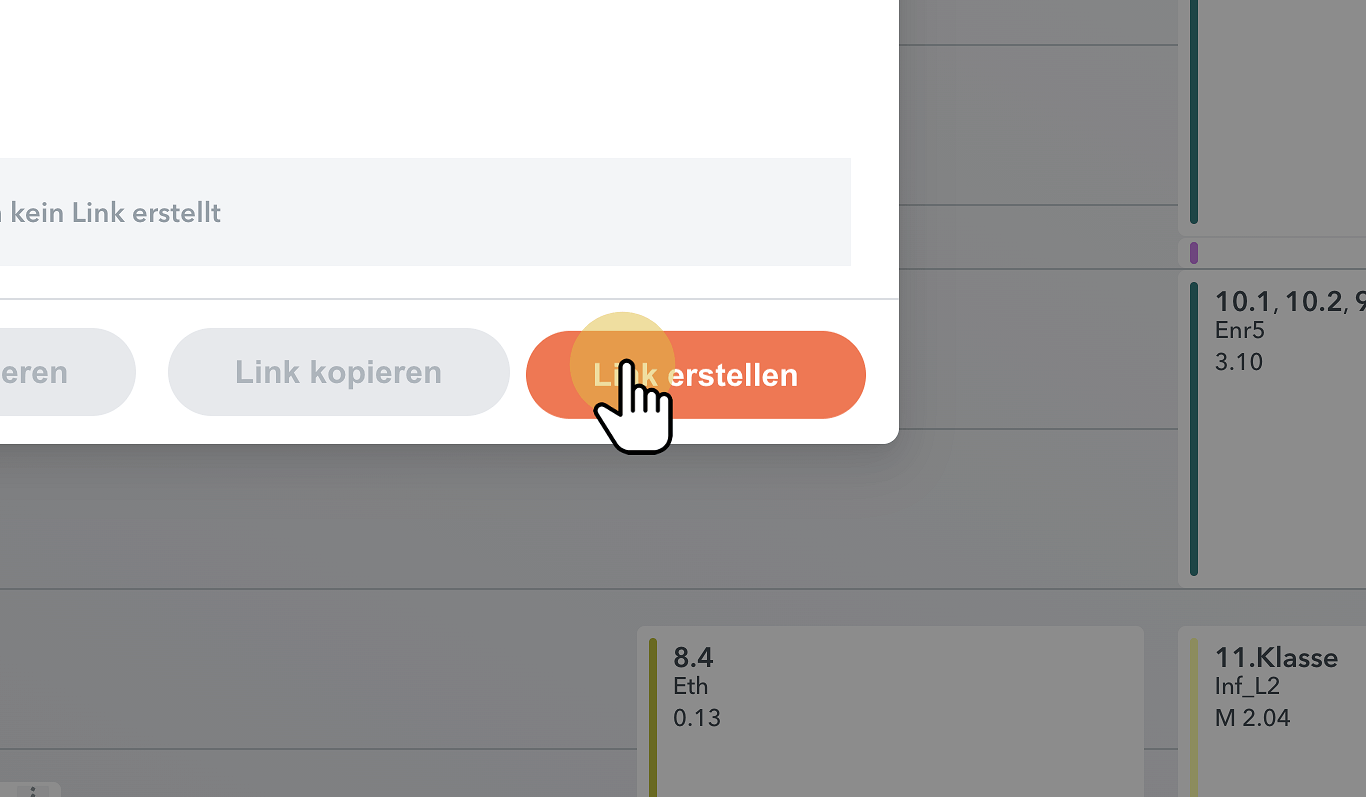
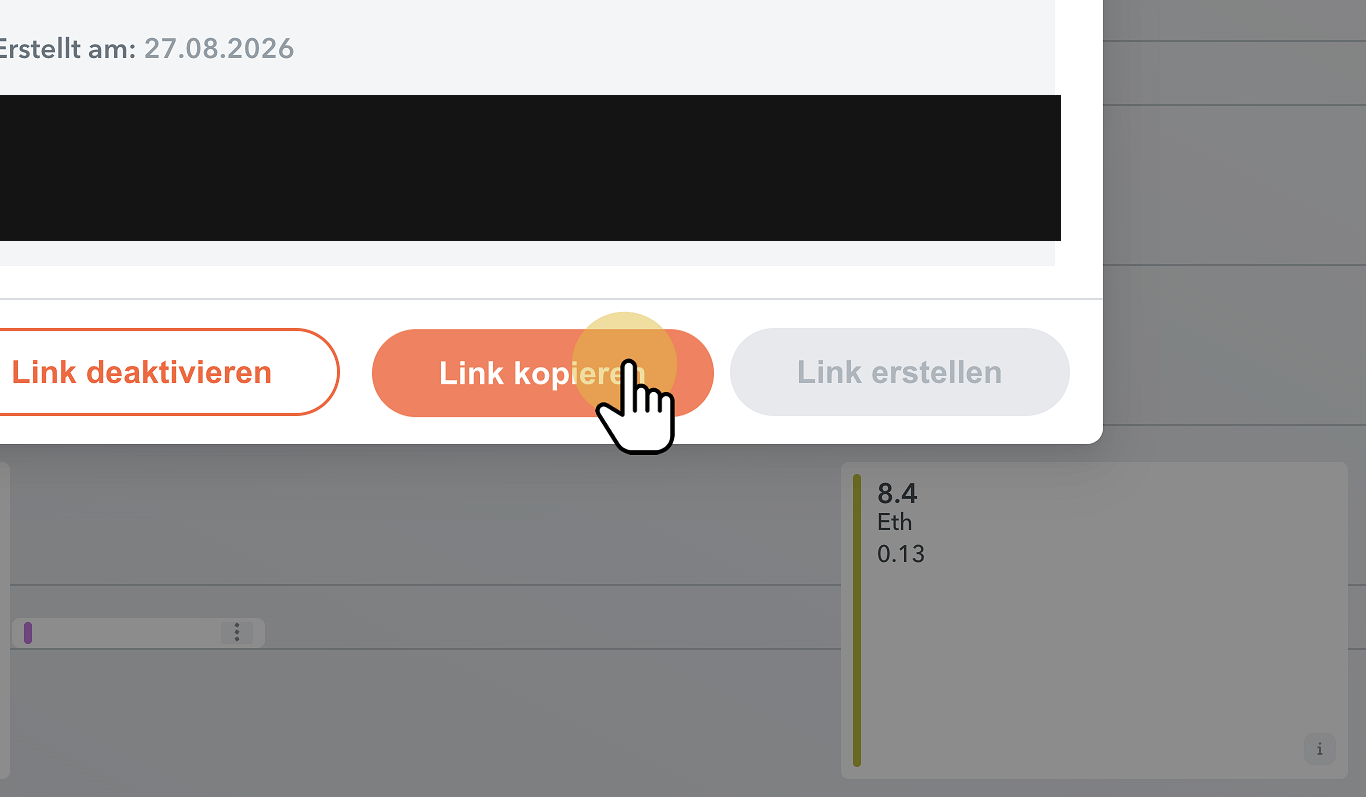
Solange noch kein Abonnement besteht, meldet das Fenster kein Link erstellt und die Schaltfläche Link kopieren ist ausgegraut. Klickt auf die orangefarbene Schaltfläche Link erstellen.
Schritt 5: Link kopieren
WebUntis erzeugt die Adresse und zeigt sie samt Erstellungsdatum an. Klickt auf Link kopieren — die Adresse liegt danach in der Zwischenablage.
Daneben steht Link deaktivieren. Diese Schaltfläche braucht ihr jetzt nicht; sie ist der Notausgang, falls der Link später einmal in falsche Hände gerät.
Teil 2 — Den Kalender in Outlook abonnieren
Schritt 6: Outlook öffnen und zum Kalender wechseln
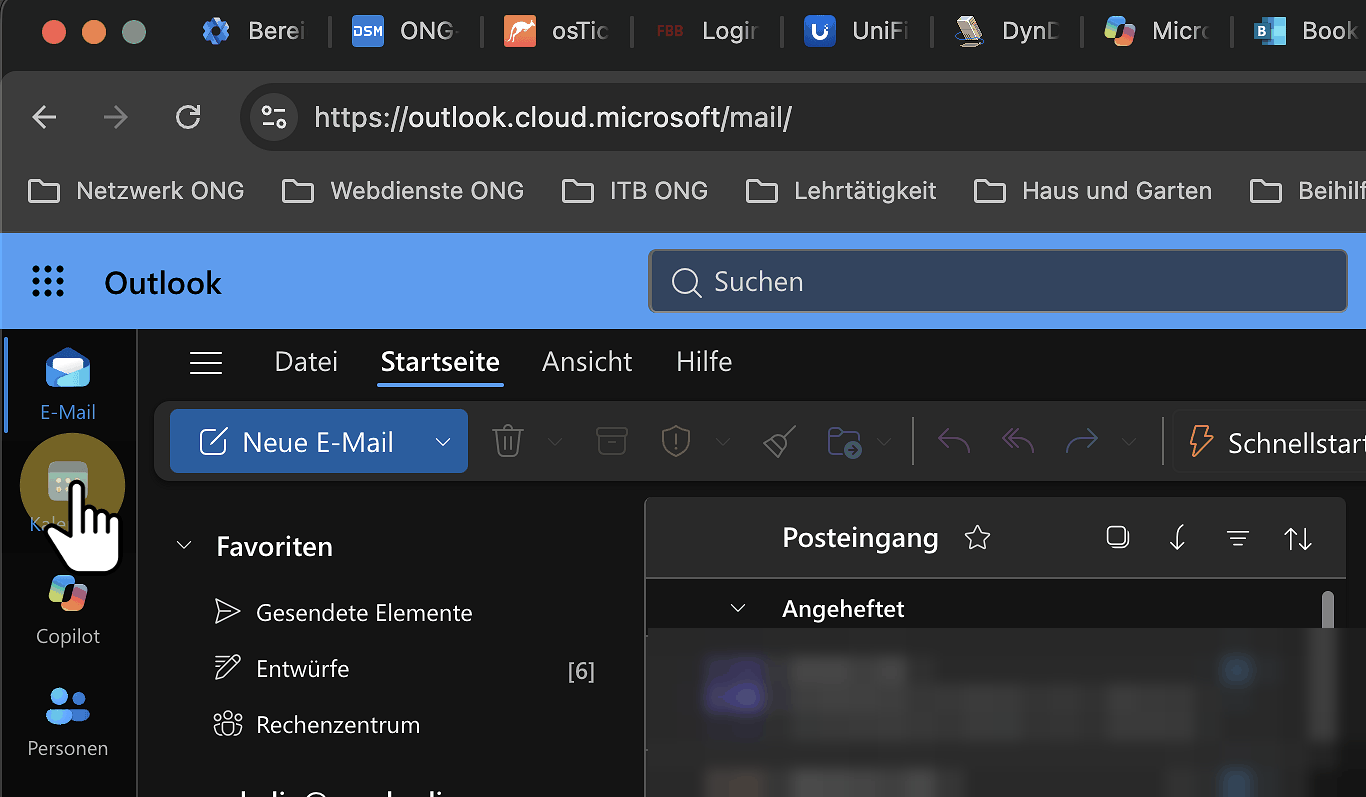
Ruft euer dienstliches Postfach auf und meldet euch an. Wechselt in der linken Symbolleiste vom Posteingang zum Kalender.
Schritt 7: Kalender hinzufügen
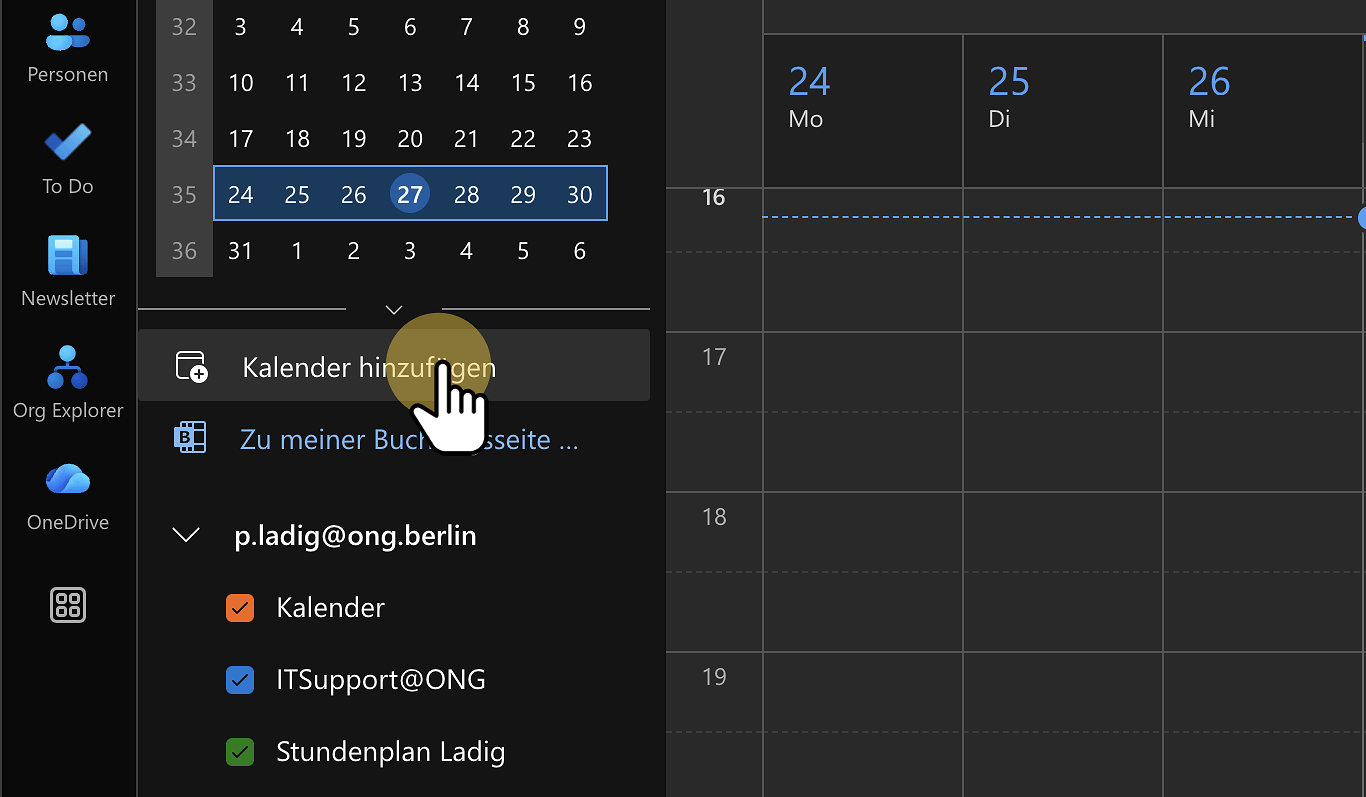
Klickt in der linken Spalte auf Kalender hinzufügen.
Schritt 8: Aus dem Internet abonnieren
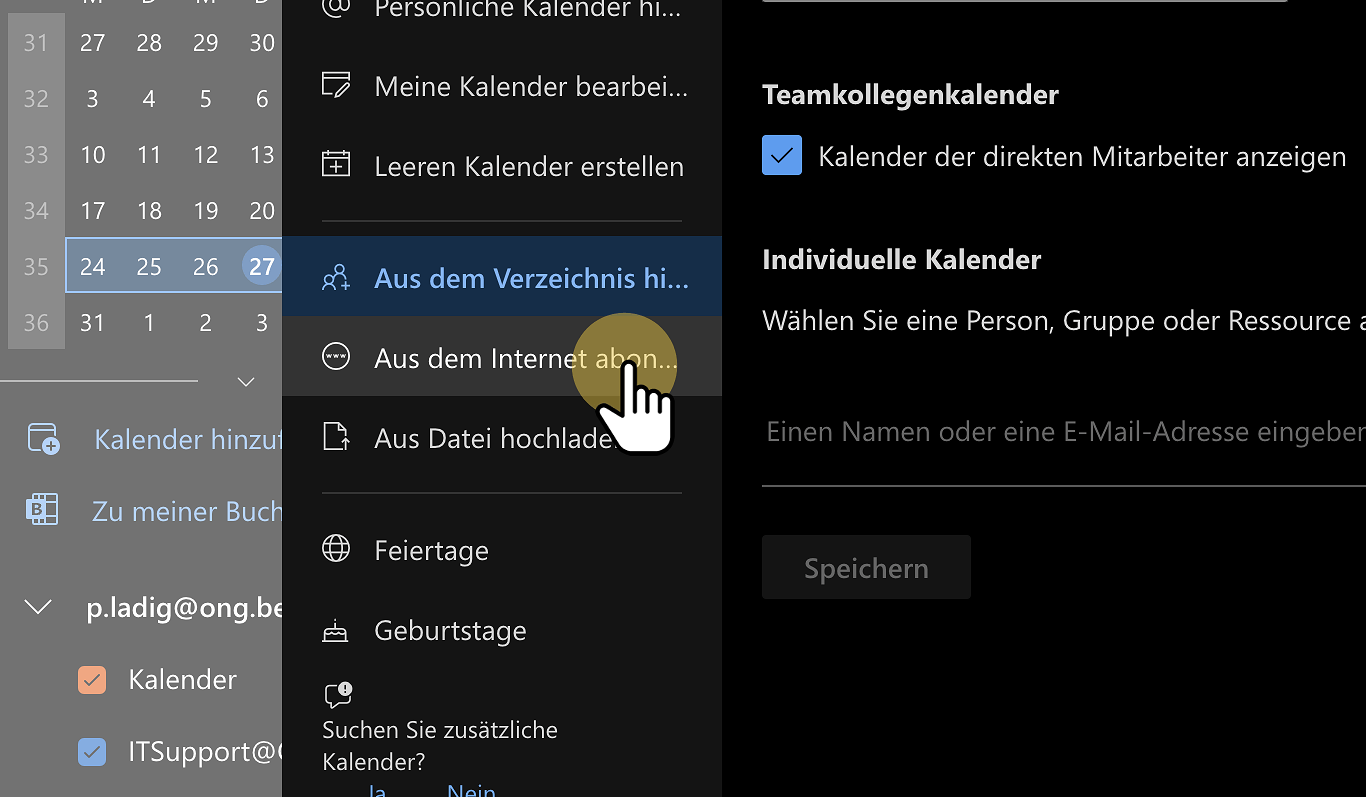
Im Fenster erscheint links eine Liste von Möglichkeiten. Wählt Aus dem Internet abonnieren.
Nicht Aus dem Verzeichnis hinzufügen — das ist für Kalender von Kolleginnen und Kollegen gedacht — und nicht Aus Datei hochladen, denn dabei entstünde eine einmalige Kopie ohne spätere Aktualisierung.
Schritt 9: Adresse einfügen und Kalender benennen
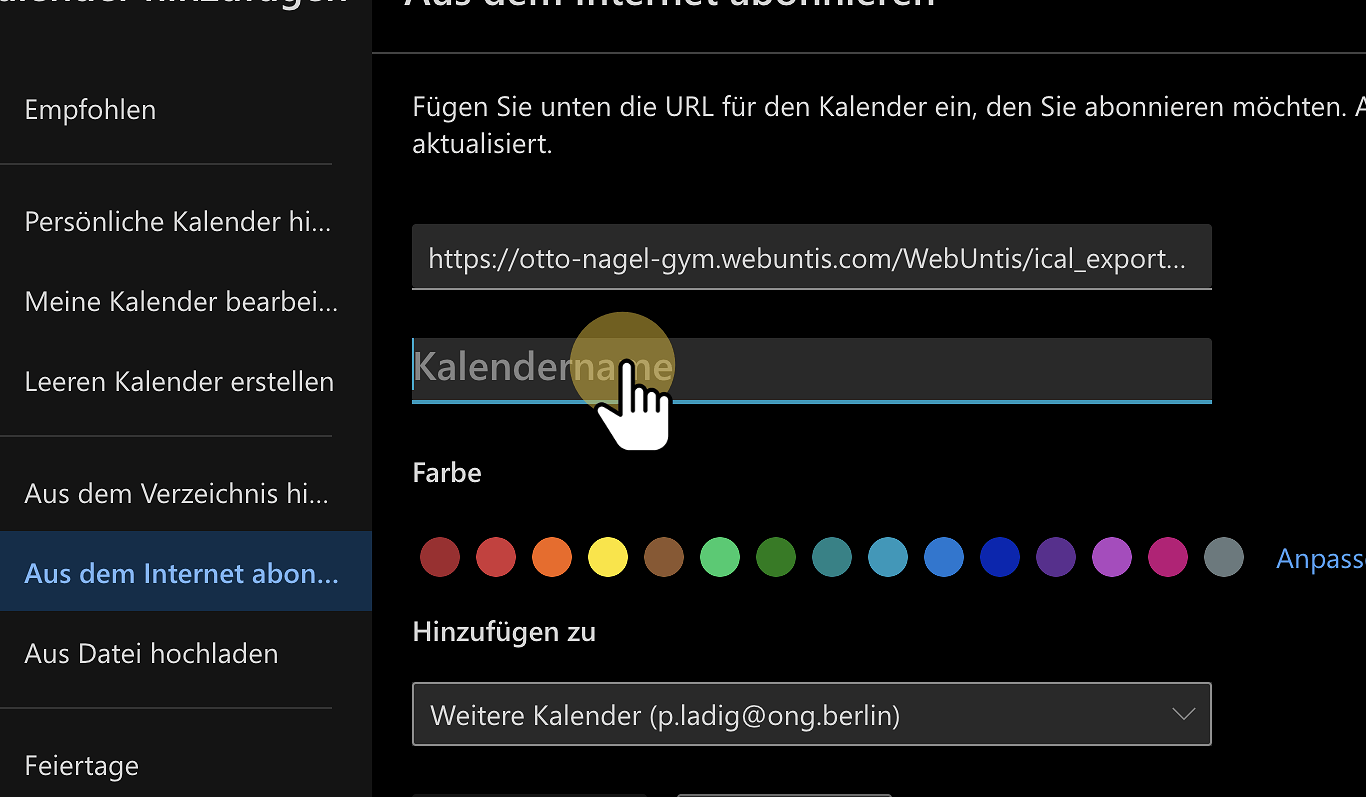
Fügt die kopierte Adresse in das obere Feld ein.
Tragt darunter unter Kalendername eine Bezeichnung ein, an der ihr den Kalender später wiedererkennt — etwa Stundenplan mit eurem Namen. Der Name erscheint genau so in eurer Kalenderliste.
Prüft unten bei Hinzufügen zu, in welchem Postfach der Kalender landet. Dort muss eure dienstliche Adresse stehen.
Schritt 10: Farbe und Symbol wählen
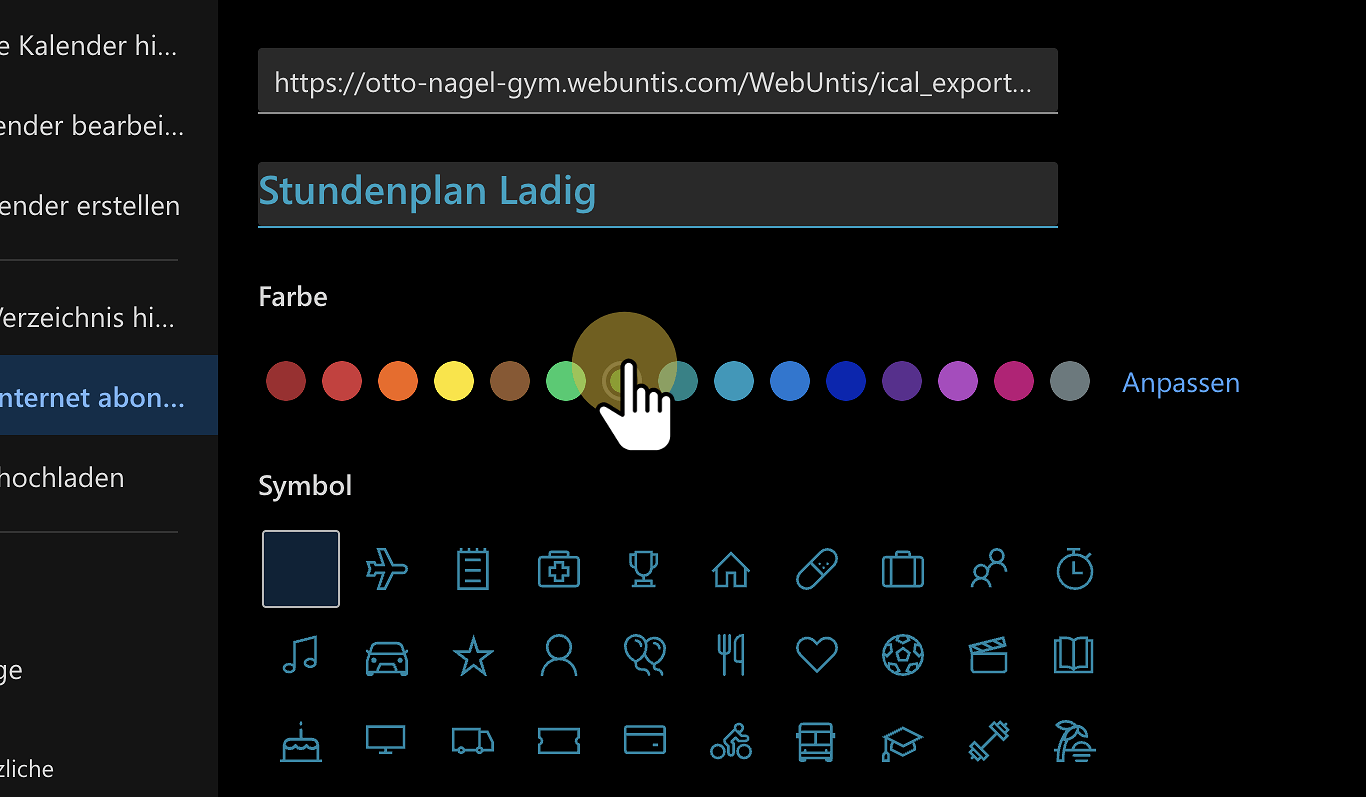
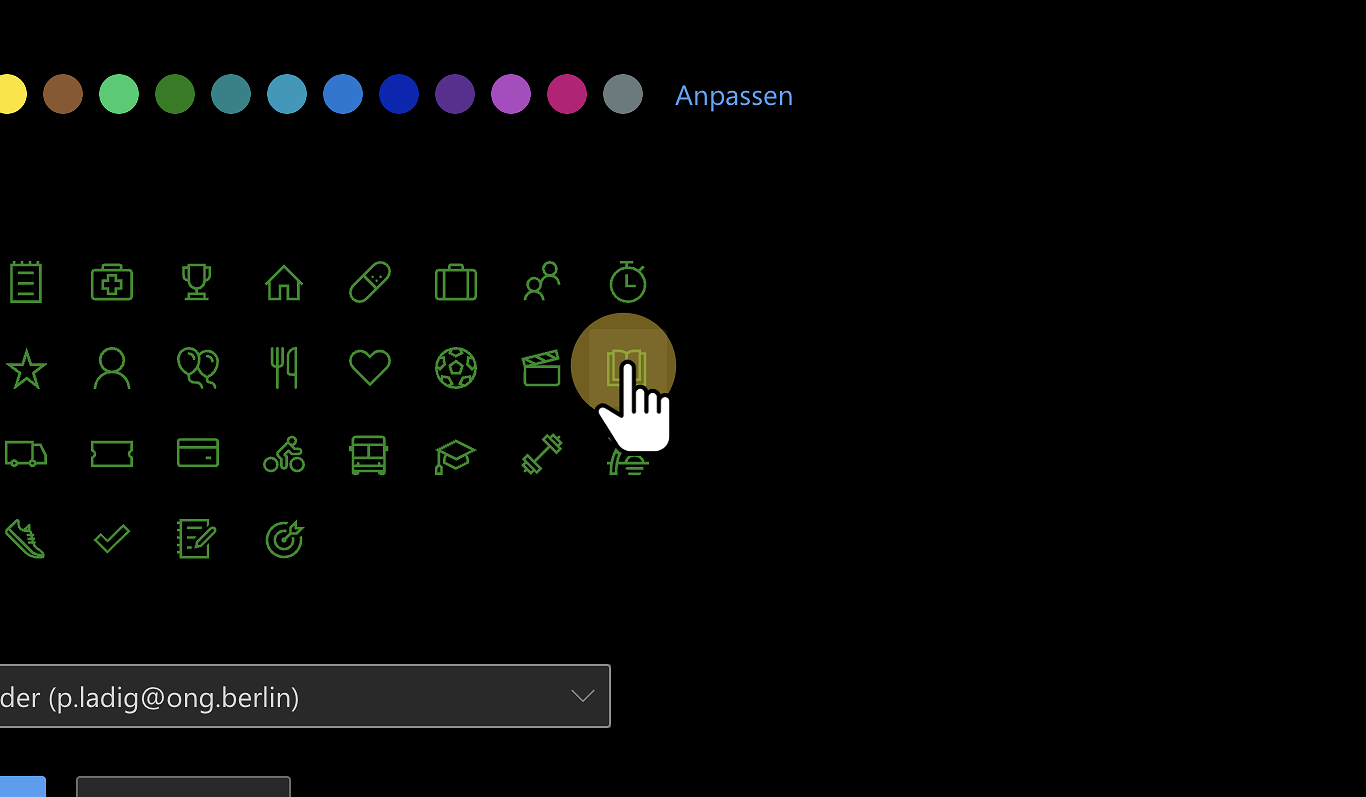
Unter Farbe lässt sich eine Kennfarbe festlegen, unter Anpassen zusätzlich ein Symbol. Beides ist freiwillig, hilft aber, den Unterricht auf einen Blick von den übrigen Terminen zu unterscheiden.
Schritt 11: Importieren
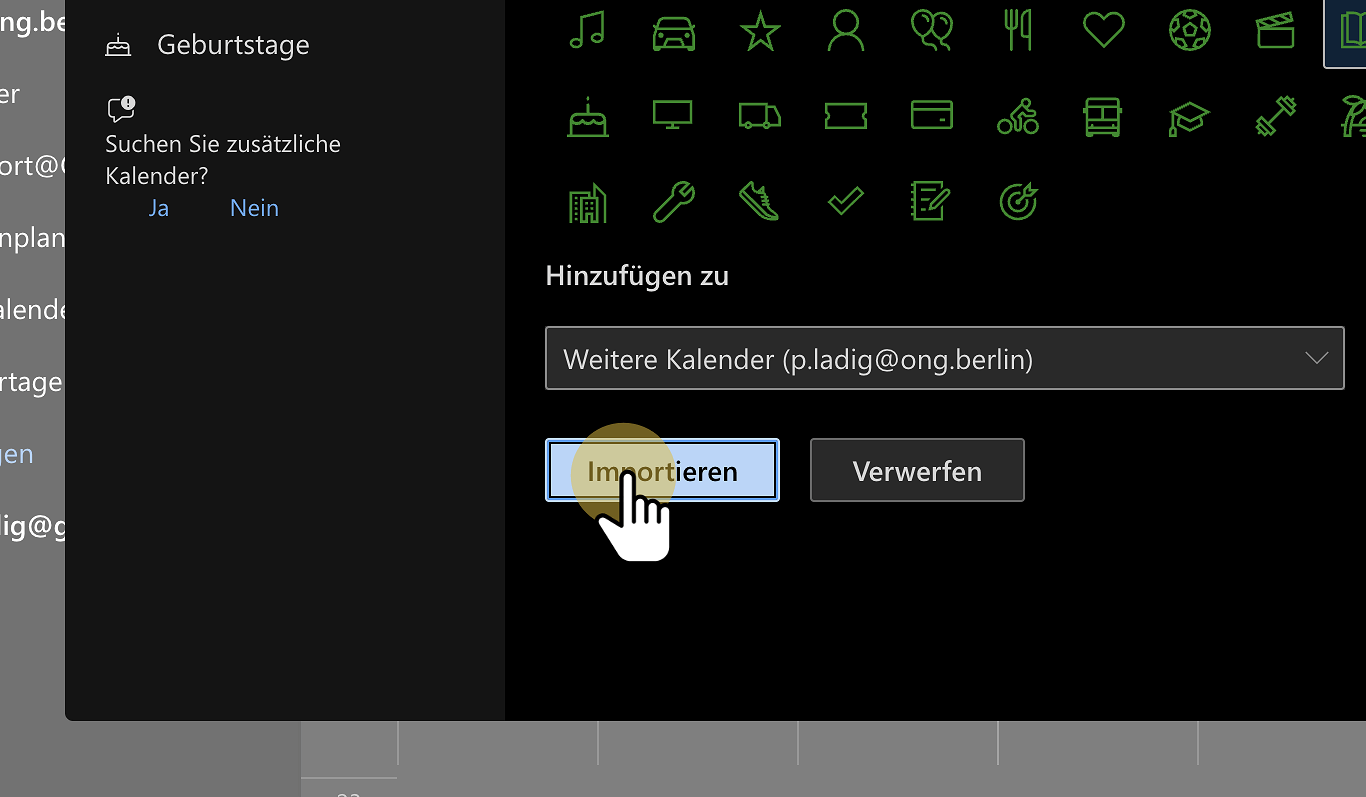
Klickt auf Importieren. Outlook holt den Kalender ab; das dauert einen Moment. Schließt danach das Fenster.
Schritt 12: Ergebnis prüfen
Der neue Kalender steht in der linken Spalte unter Andere Kalender. Setzt den Haken davor, dann erscheinen die Unterrichtsstunden im Kalenderblatt — mit Fach und Raum, in der gewählten Farbe.
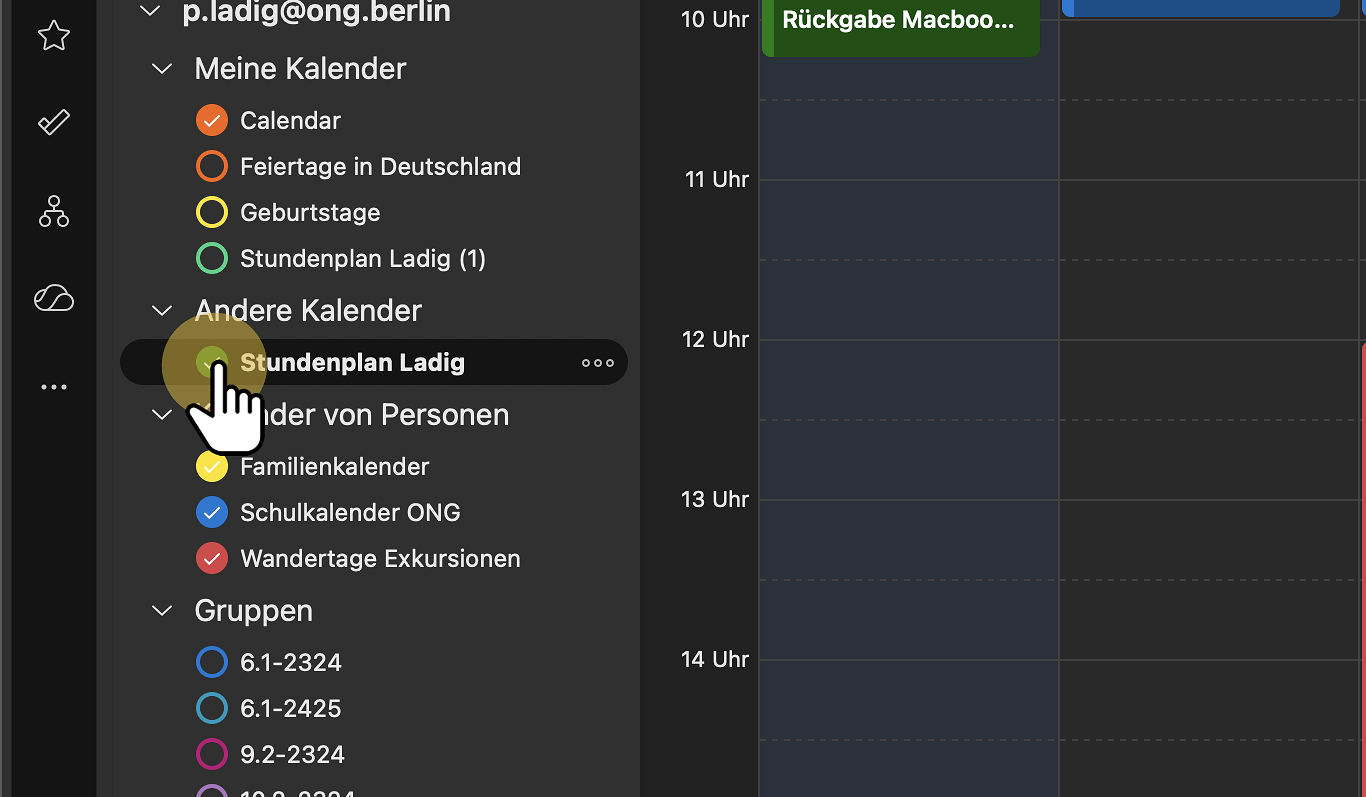
Optional — Ein früheres Abonnement entfernen
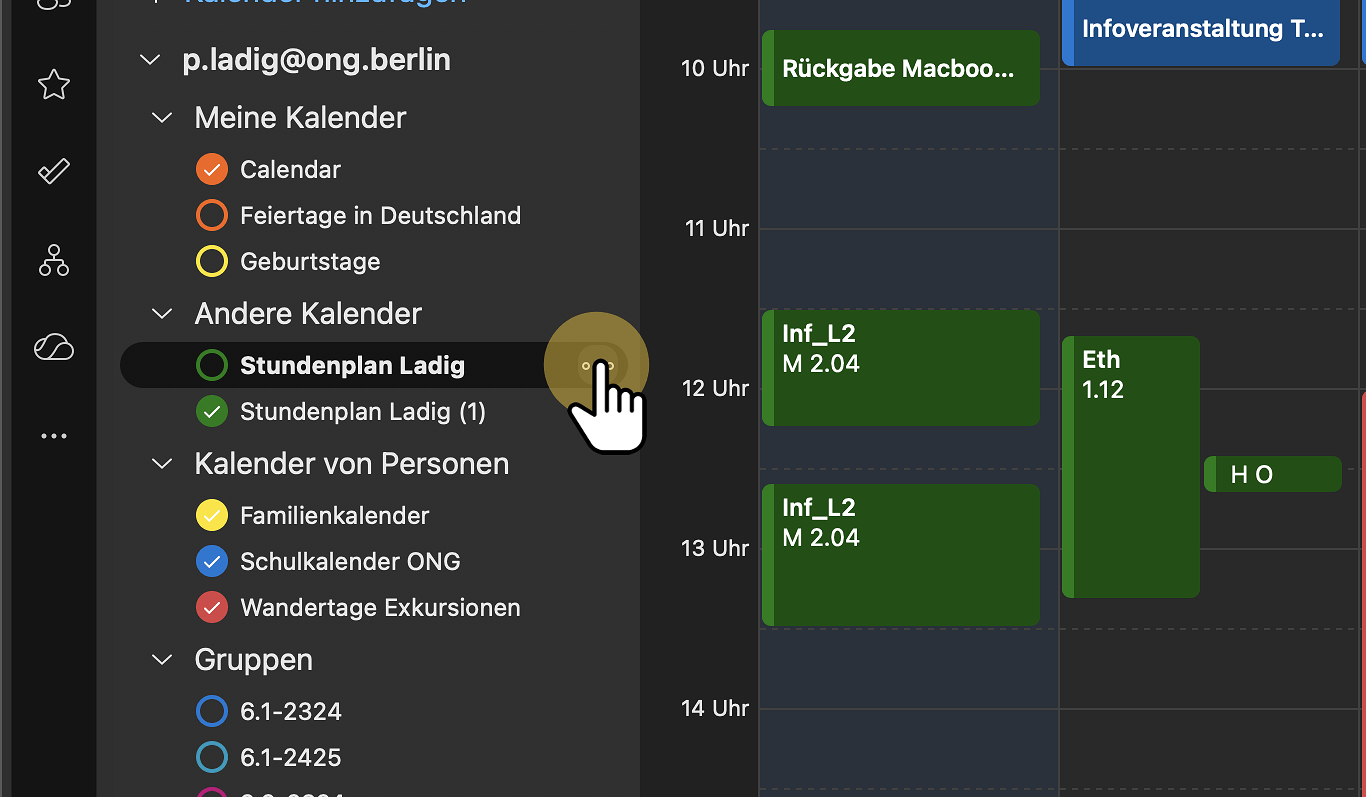
Diesen Teil braucht nur, wer den Stundenplan schon einmal abonniert hatte. Outlook legt in diesem Fall einen zweiten Eintrag an und hängt eine Ziffer an den Namen (Stundenplan Ladig (1)). Alle Termine erscheinen dann doppelt.
- Sucht in der Kalenderliste die beiden gleichnamigen Einträge
- Fahrt mit der Maus über den veralteten Eintrag; rechts erscheinen drei Punkte
- Wählt dort Entfernen
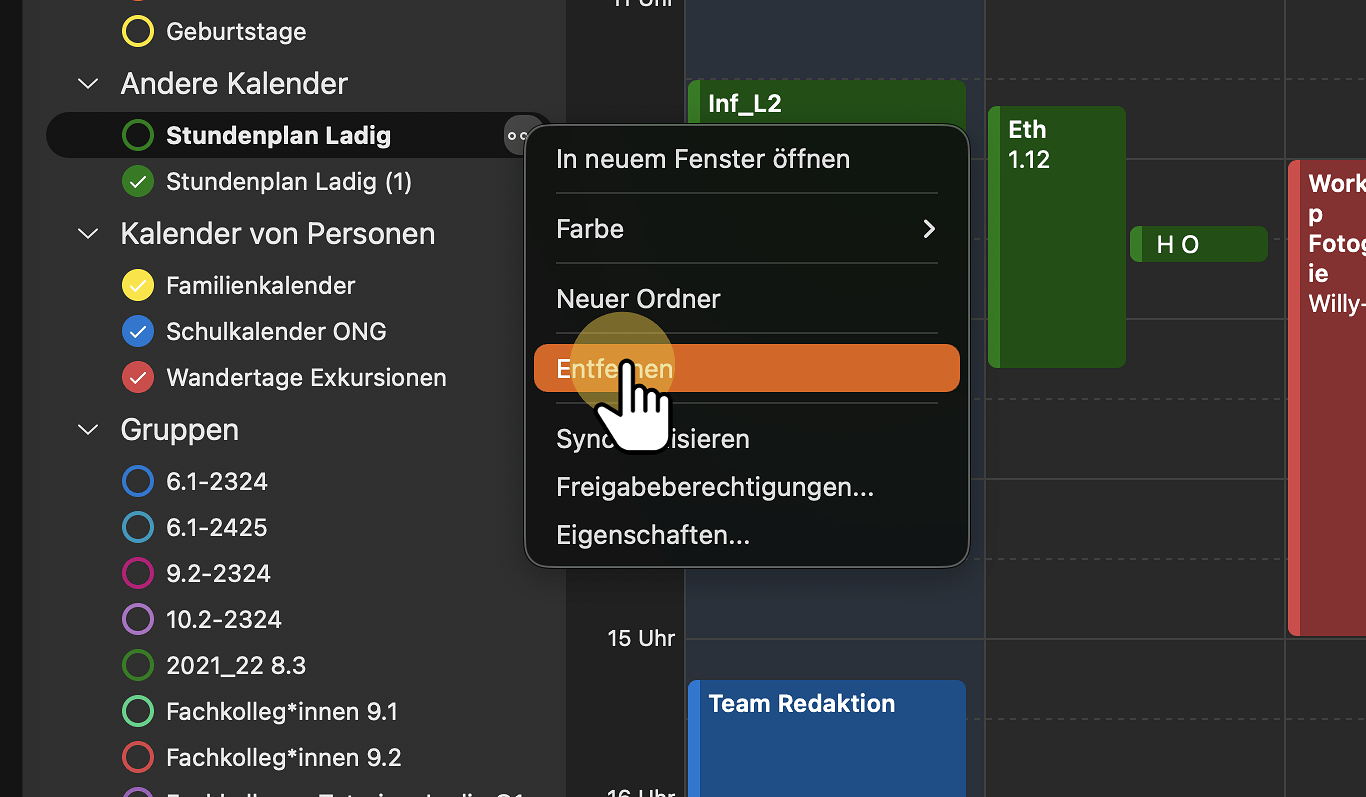
Entfernen löscht keine Termine Der Kalender ist nur abonniert, nicht in Outlook gespeichert. Die Termine liegen weiterhin in WebUntis; entfernt wird allein die Anzeige.
Vergewissert euch vor dem Entfernen, dass ihr den alten Eintrag erwischt und nicht den gerade angelegten. Im Zweifel beide entfernen und Teil 2 noch einmal durchgehen.
Hinweise
- Aktualisierung dauert. Outlook fragt abonnierte Kalender in eigenem Rhythmus ab, nicht sofort. Eine kurzfristige Vertretungsänderung steht deshalb unter Umständen in WebUntis schon, im Outlook-Kalender aber noch nicht. Für den tagesaktuellen Stand bleibt WebUntis maßgeblich. Wie lang der Abstand genau ist, ist nicht gemessen
- Der Kalender ist schreibgeschützt. Termine daraus lassen sich in Outlook nicht ändern oder löschen. Änderungen am Stundenplan passieren in WebUntis
- Ein Abonnement genügt. Der Kalender hängt am Postfach, nicht am Gerät. Handy, Tablet und Rechner zeigen ihn automatisch, sobald sie dasselbe Postfach nutzen — der Vorgang ist nicht je Gerät zu wiederholen
- Bei Problemen: Meldung über
helpdesk.ong.berlinmit der Angabe, an welchem Schritt es hakt