
Freigebenes Postfach in Outlook hinzufügen
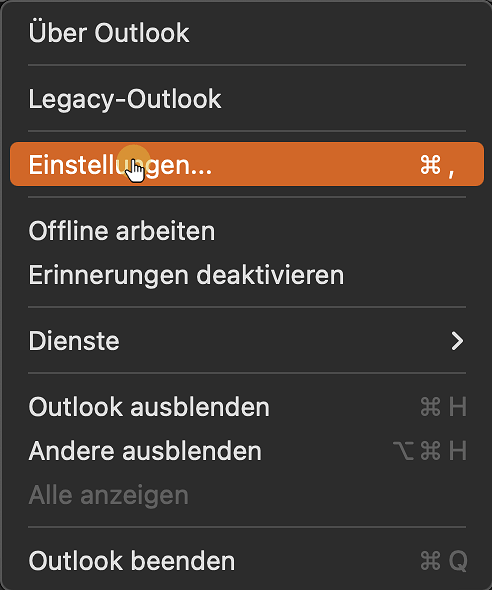
1. Klick "Outlook - Einstellungen..."
2. Konten klicken

3. Hier klicken
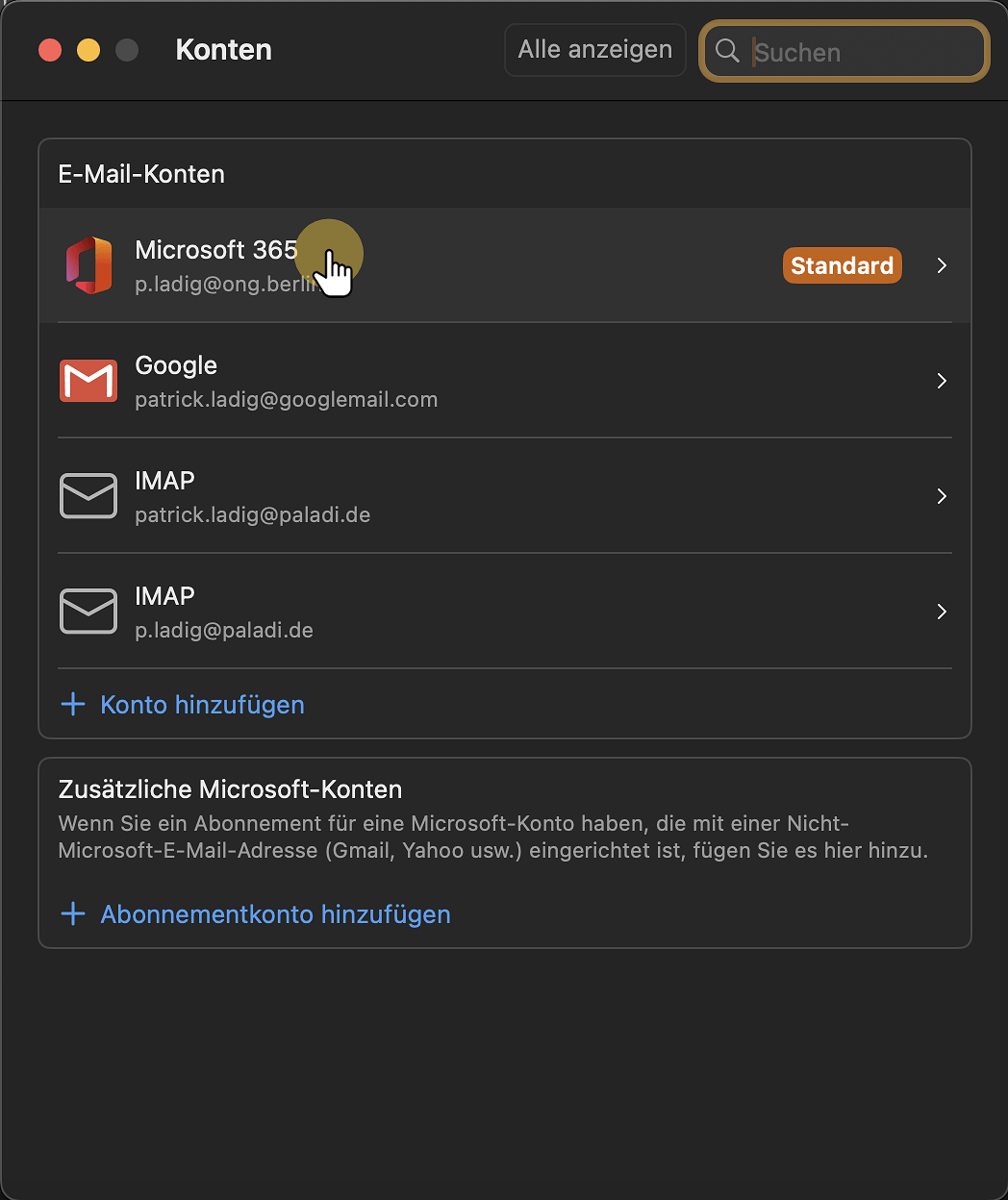
4. Hier klicken
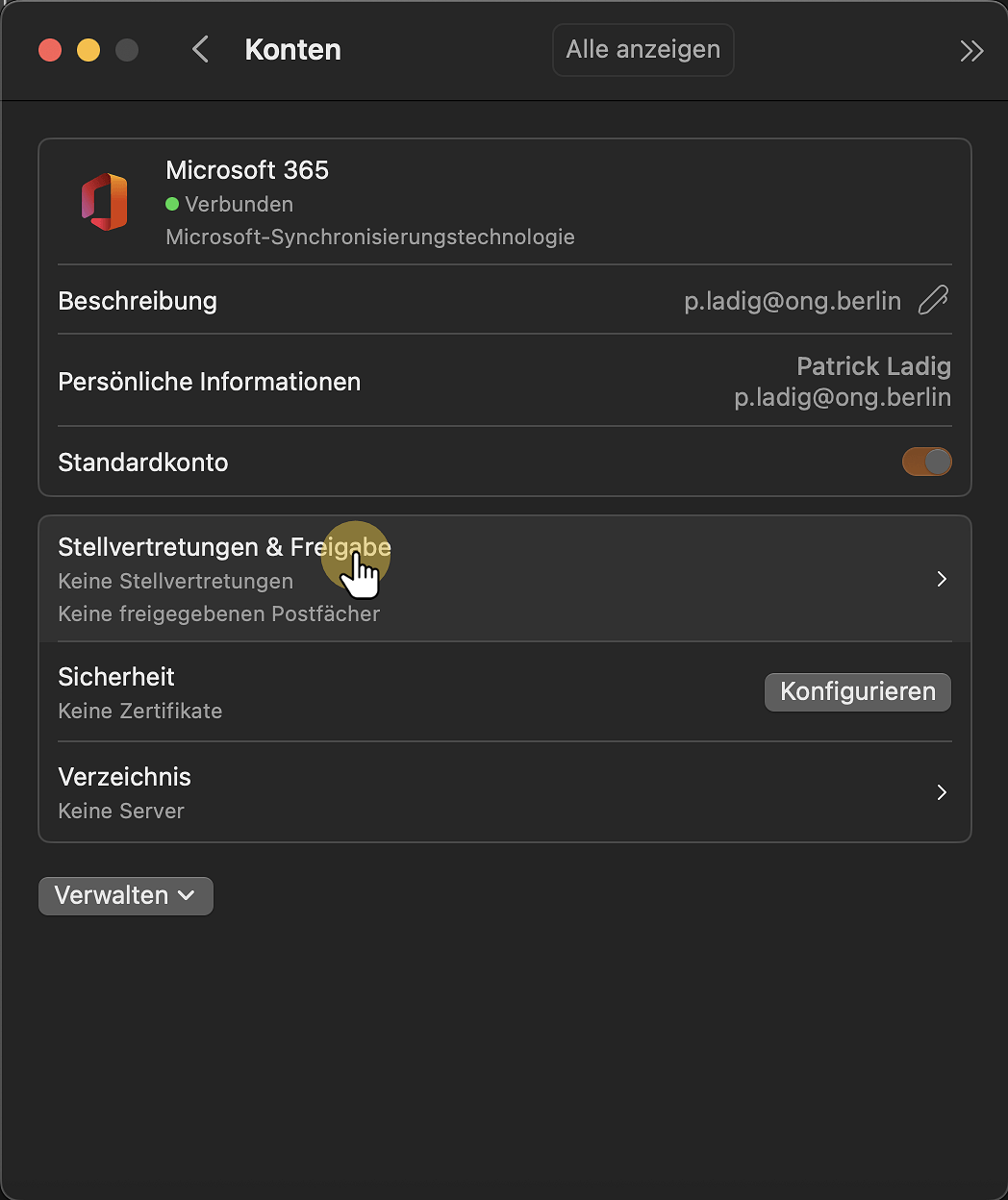
5. Klick "Für mich freigegeben"
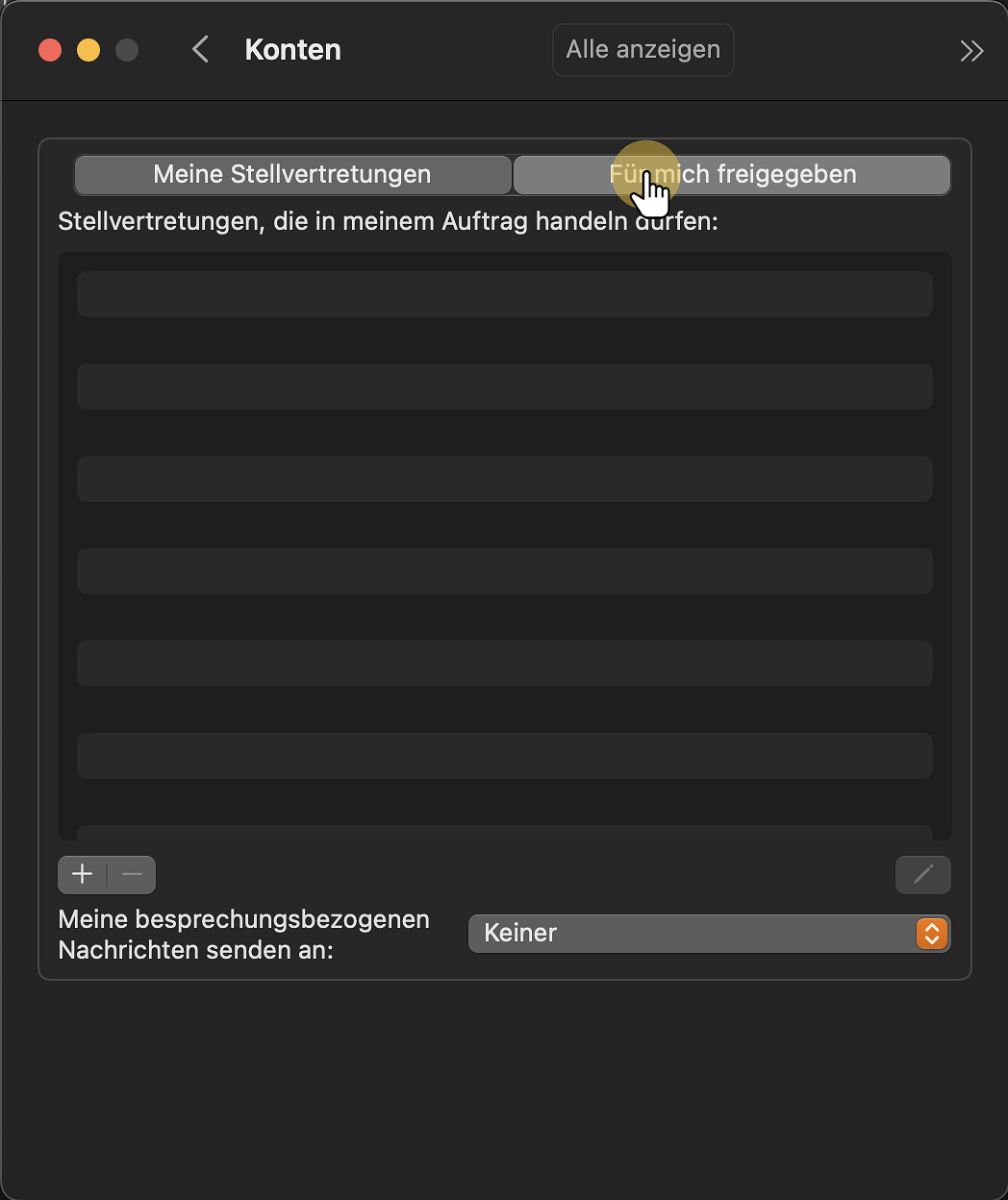
6. Klick "Konten"
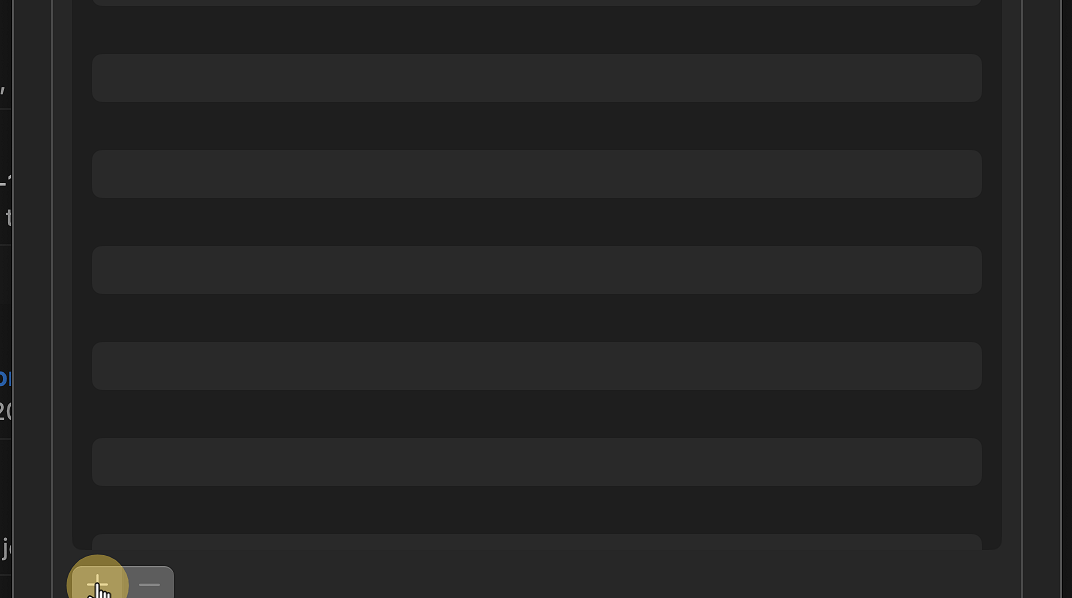
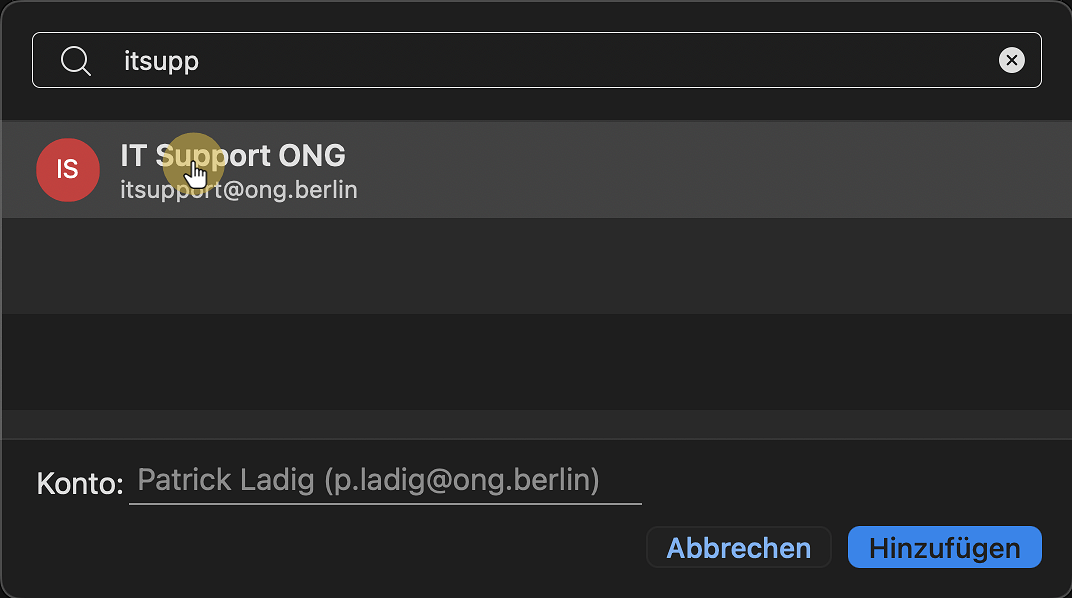
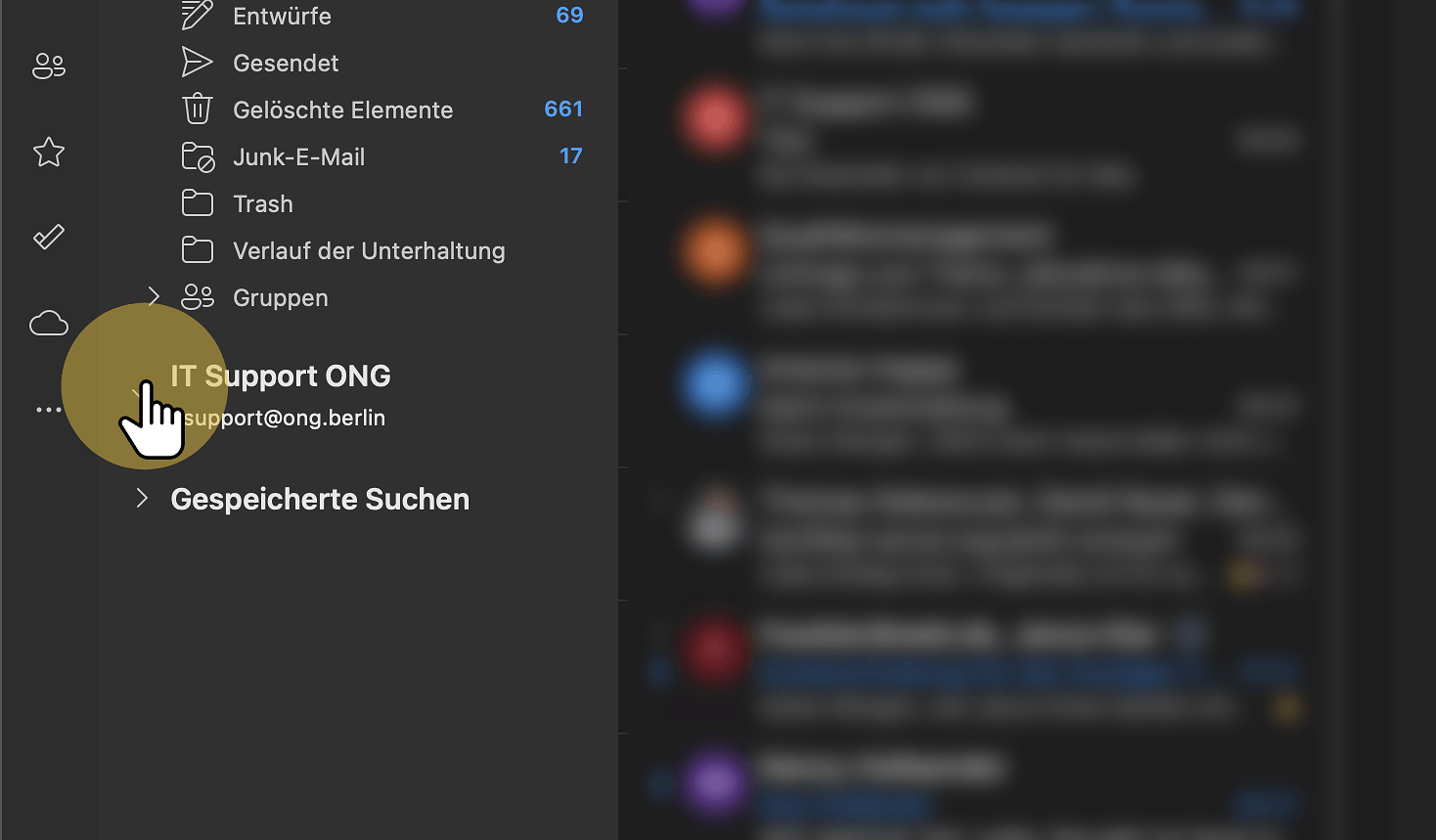
7. Klick "IT Support ONG"
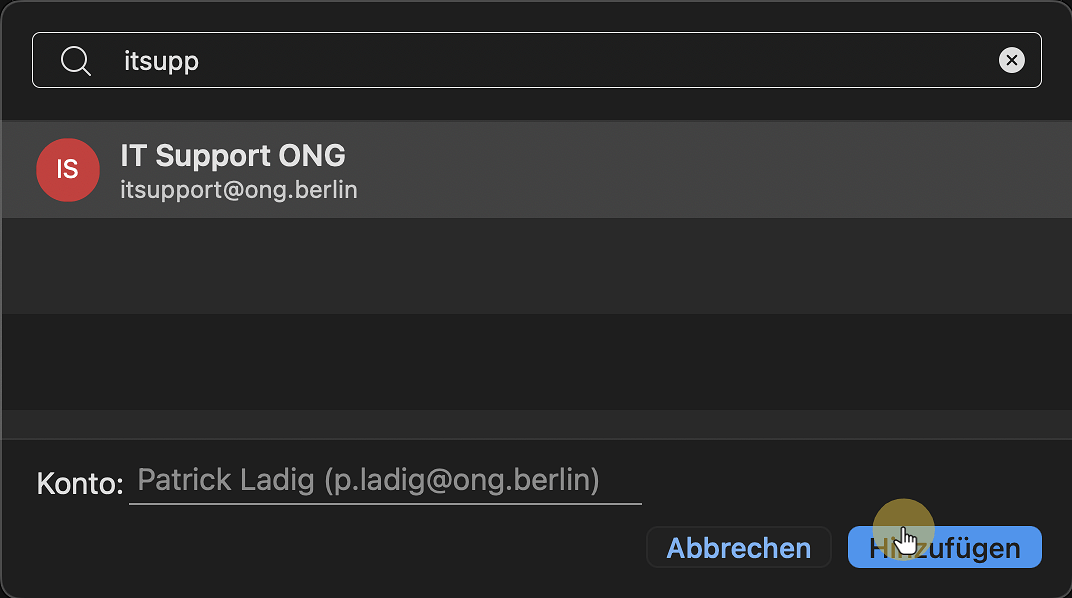
8. Klick "Hinzufügen"
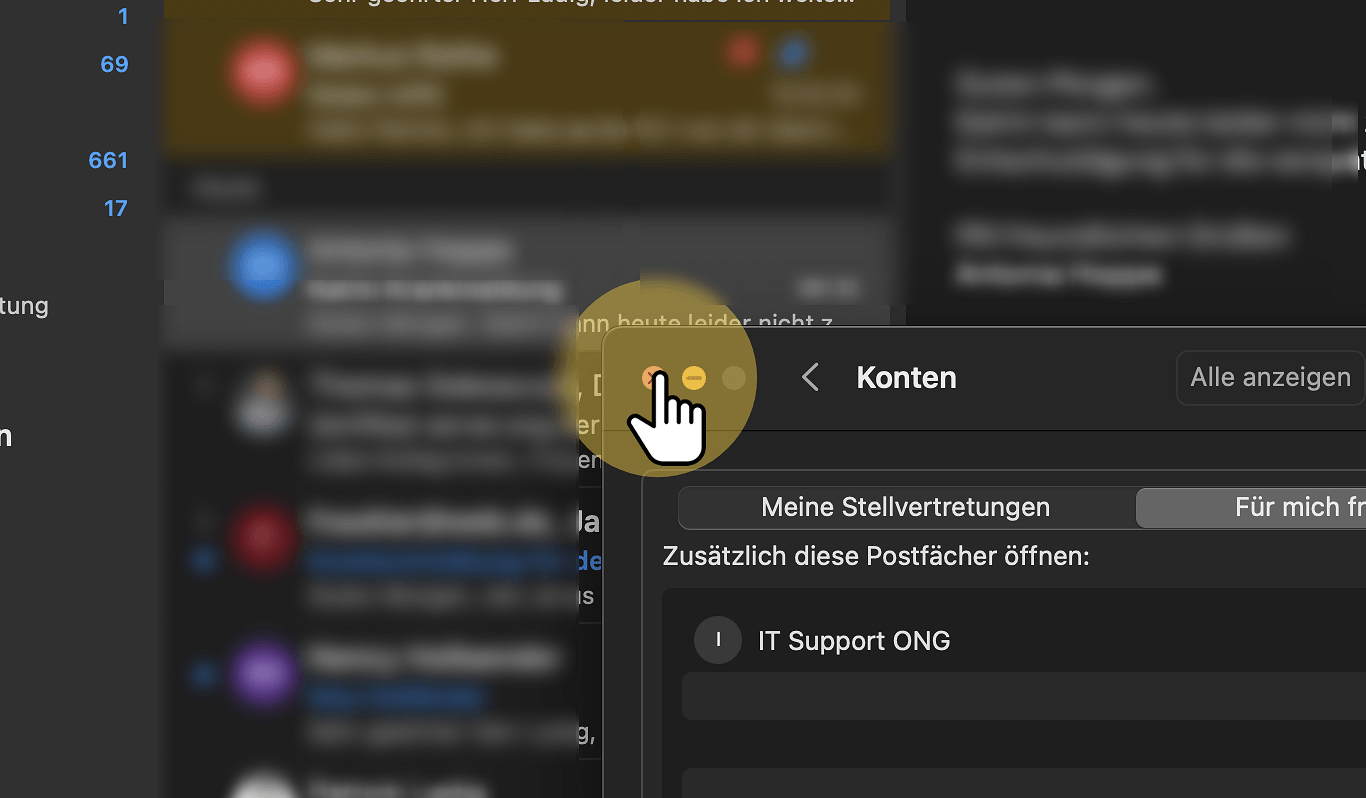
9. Klick "5 Mitteilungen, Thomas Sobosczyk, David Sauer, Dana Wolfram-Gagel, Zertifikat server.ong.berlin erneuert, 08:29, Hat Reaktionen, Liebe Kolleg:innen, Folgendes ist für euch nur von Int
10. Klick "Posteingang • p.ladig@ong.berlin"
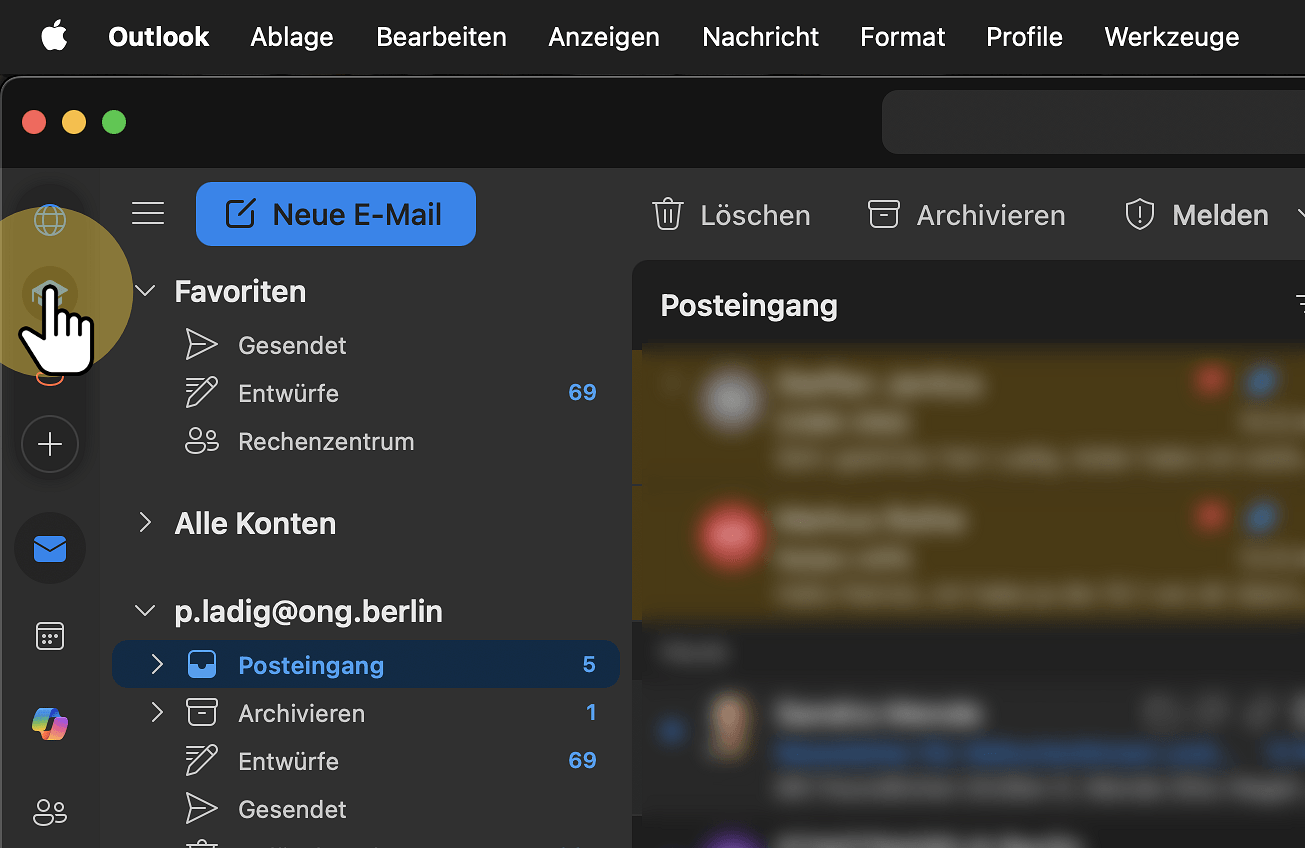
11. Klick "Einstellungen"
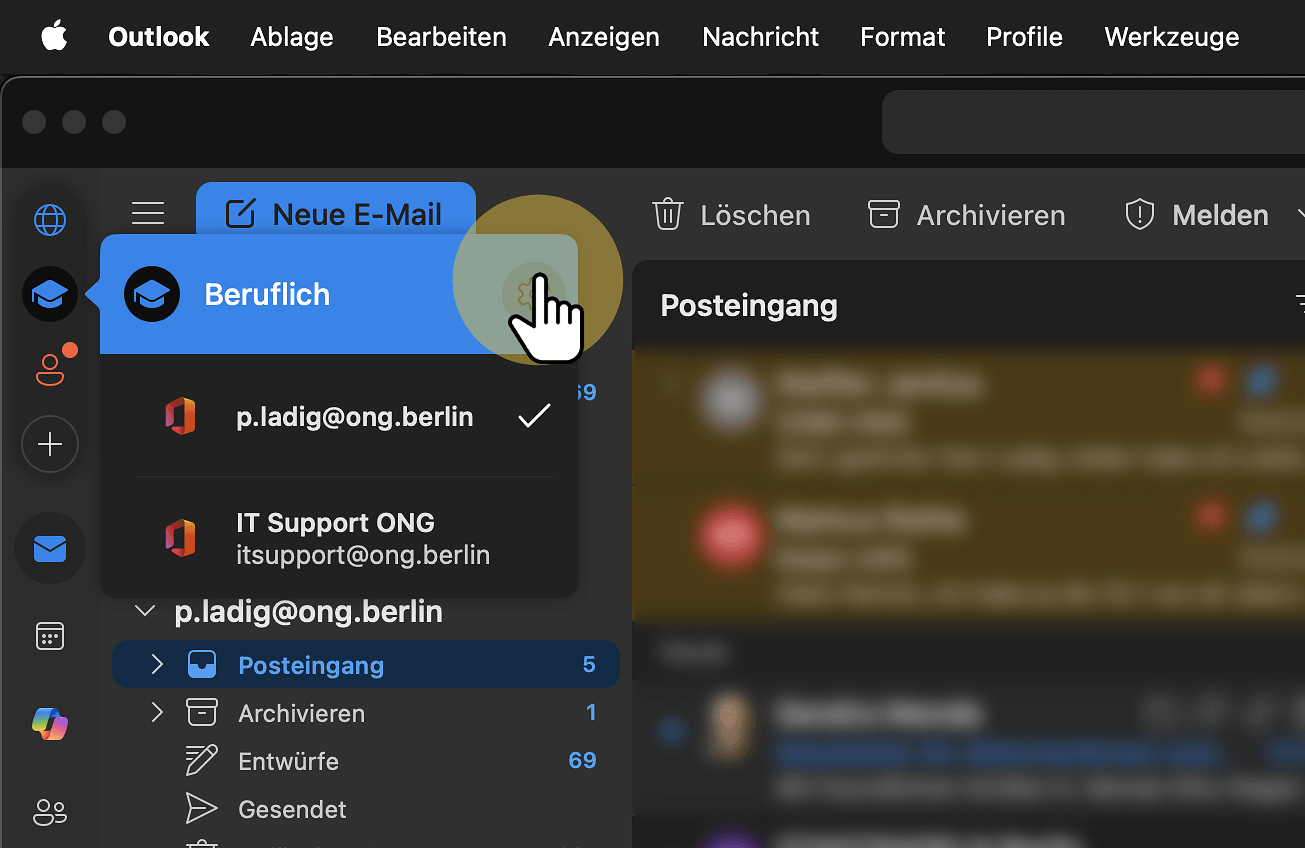
12. Klick "Beruflich"
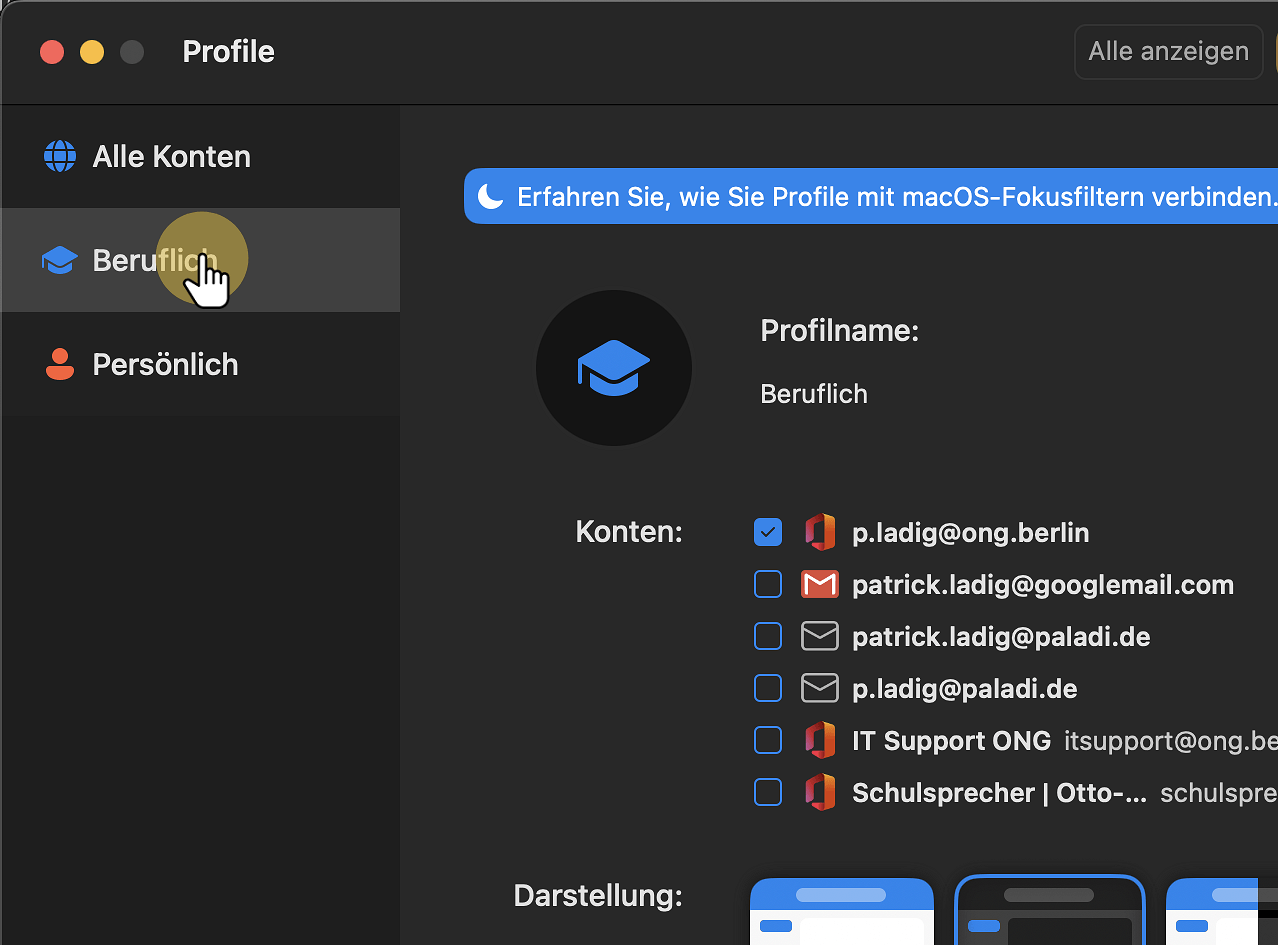
13. Klick "IT Support ONG"
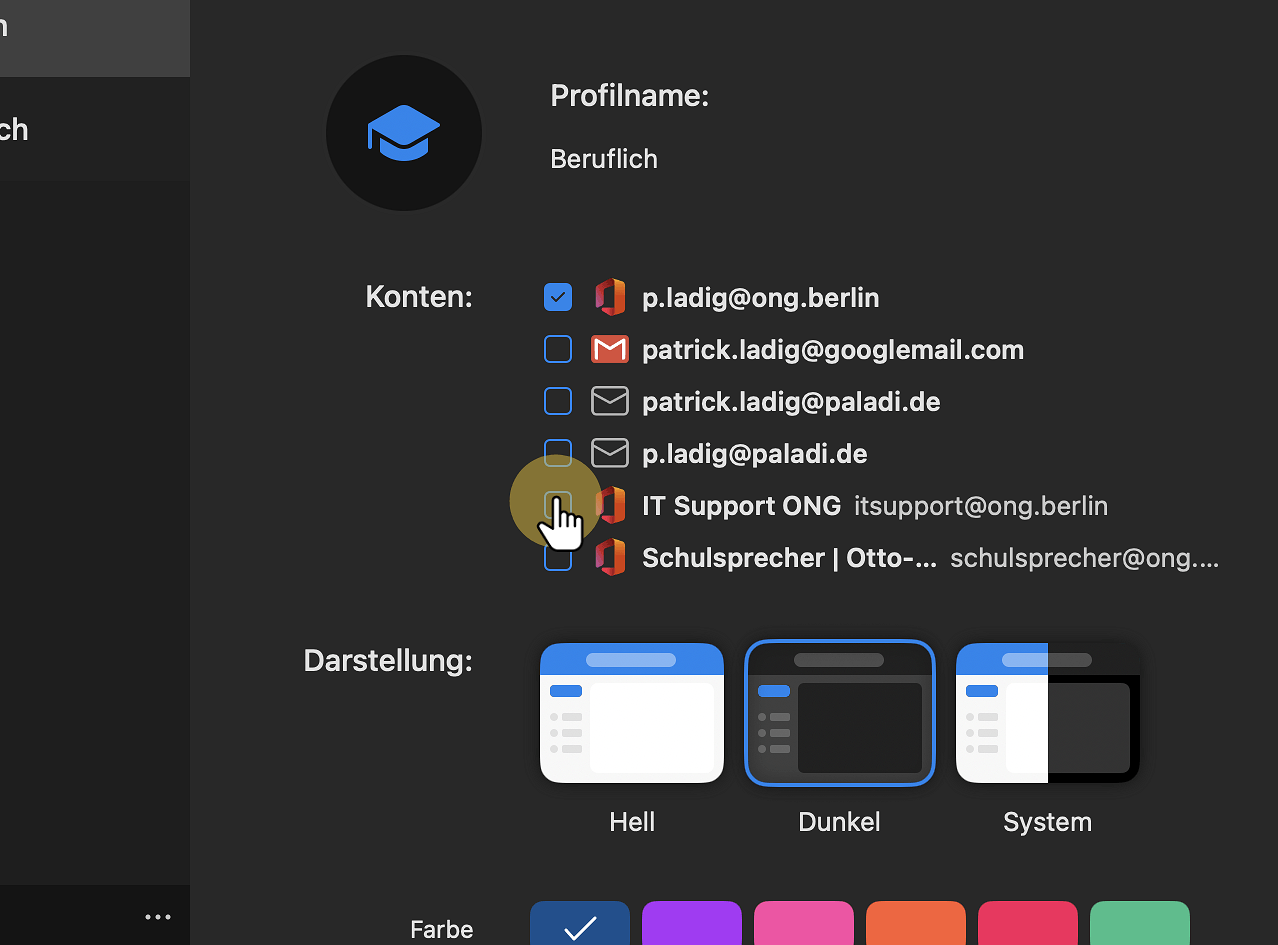
14. Klick "Nachrichtenlisten-Kopfzeile"
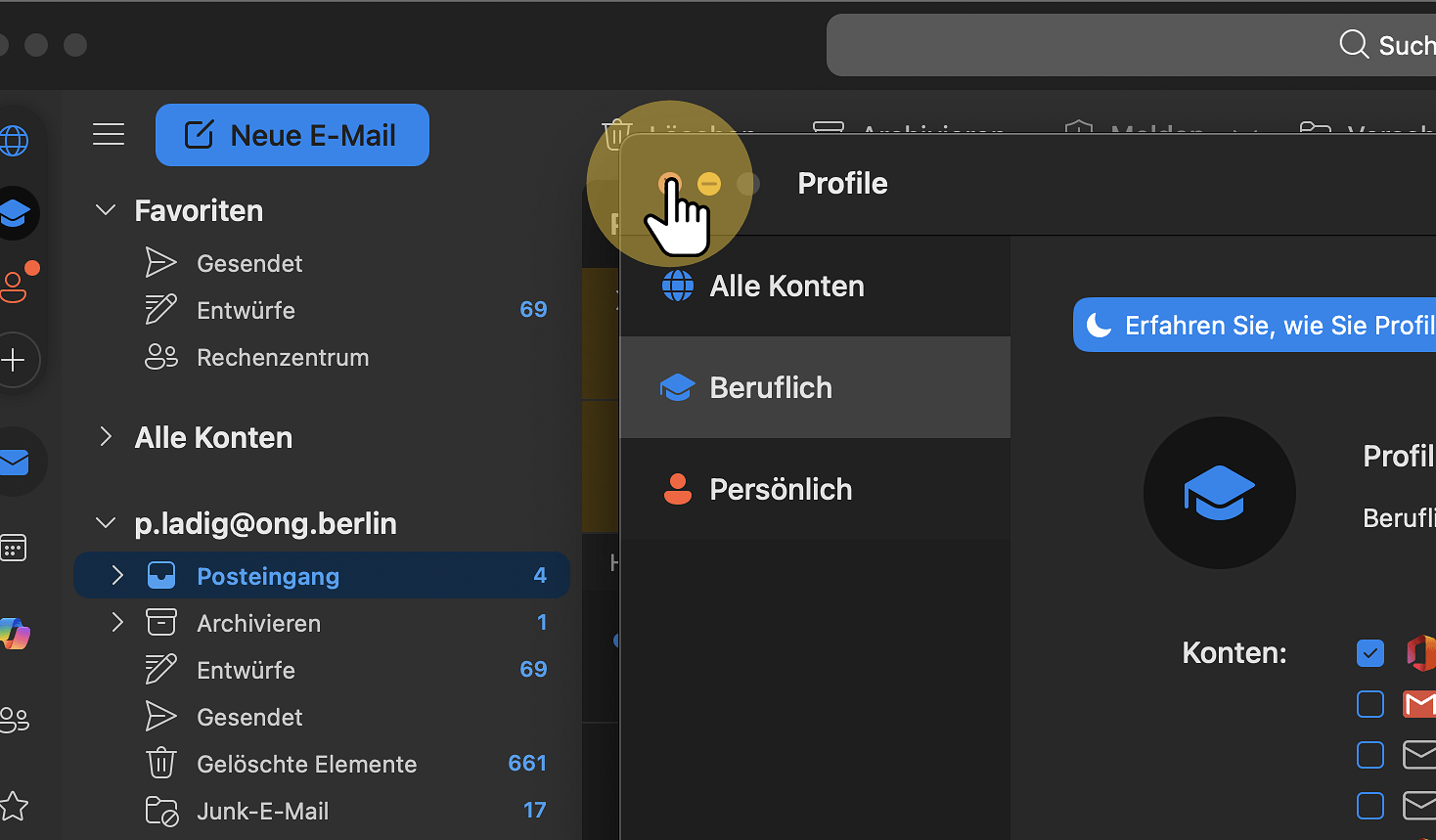
15. Das geteilte Postfach erscheint in der Seitenleiste.
No Comments