
Kontaktliste in Outlook anlegen
Stand: 16.09.2026
Zweck
Eine Kontaktliste fasst mehrere Empfängeradressen unter einem Namen zusammen. Beim Verfassen einer Nachricht genügt dann die Eingabe dieses Namens, statt jede Adresse einzeln einzutragen. Der typische Anwendungsfall ist die Elternschaft einer Klasse, eines Kurses oder eines Tutoriums.
Die Liste entsteht im eigenen Postfach und ist privat: Sie ist für andere Personen nicht sichtbar und nicht nutzbar. Outlook weist im Formular selbst darauf hin. Eine Kontaktliste ersetzt daher keinen schulischen Verteiler.
Der Zeitaufwand beträgt je nach Anzahl der Adressen etwa fünf bis fünfzehn Minuten, danach entfällt die Eingabe dauerhaft.
Voraussetzungen
- dienstliches Microsoft-365-Konto, angemeldet unter
outlook.cloud.microsoft - die aufzunehmenden Adressen liegen vor. Interne Adressen auf
@ong.berlinschlägt das Verzeichnis beim Tippen vor; externe Adressen, etwa von Eltern, sind vollständig einzugeben - keine Administrationsrechte erforderlich
Der Weg ist für den Browserzugang beschrieben. In Outlook für macOS liegen die Menüpunkte anders.
Schritt 1: Outlook im Browser aufrufen
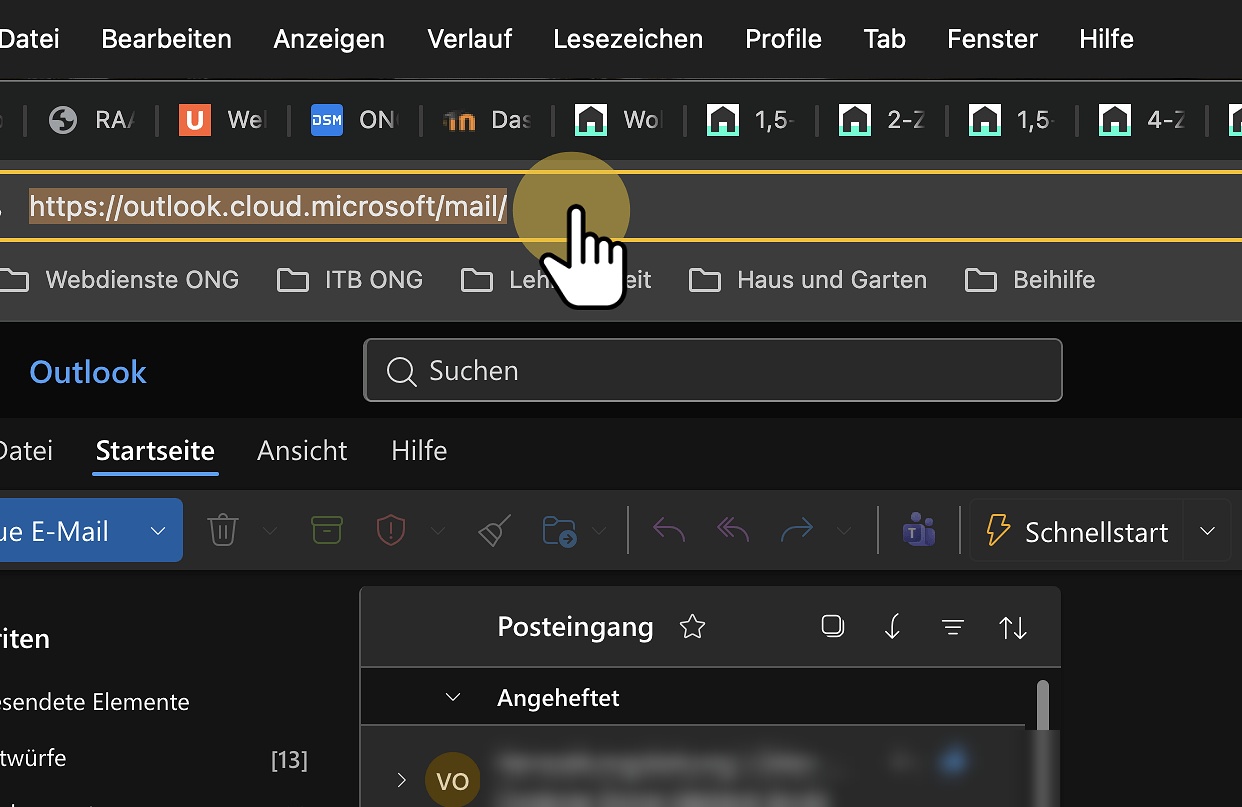
outlook.cloud.microsoft in der Adressleiste aufrufen und am dienstlichen
Konto anmelden.
Schritt 2: Bereich „Personen" öffnen
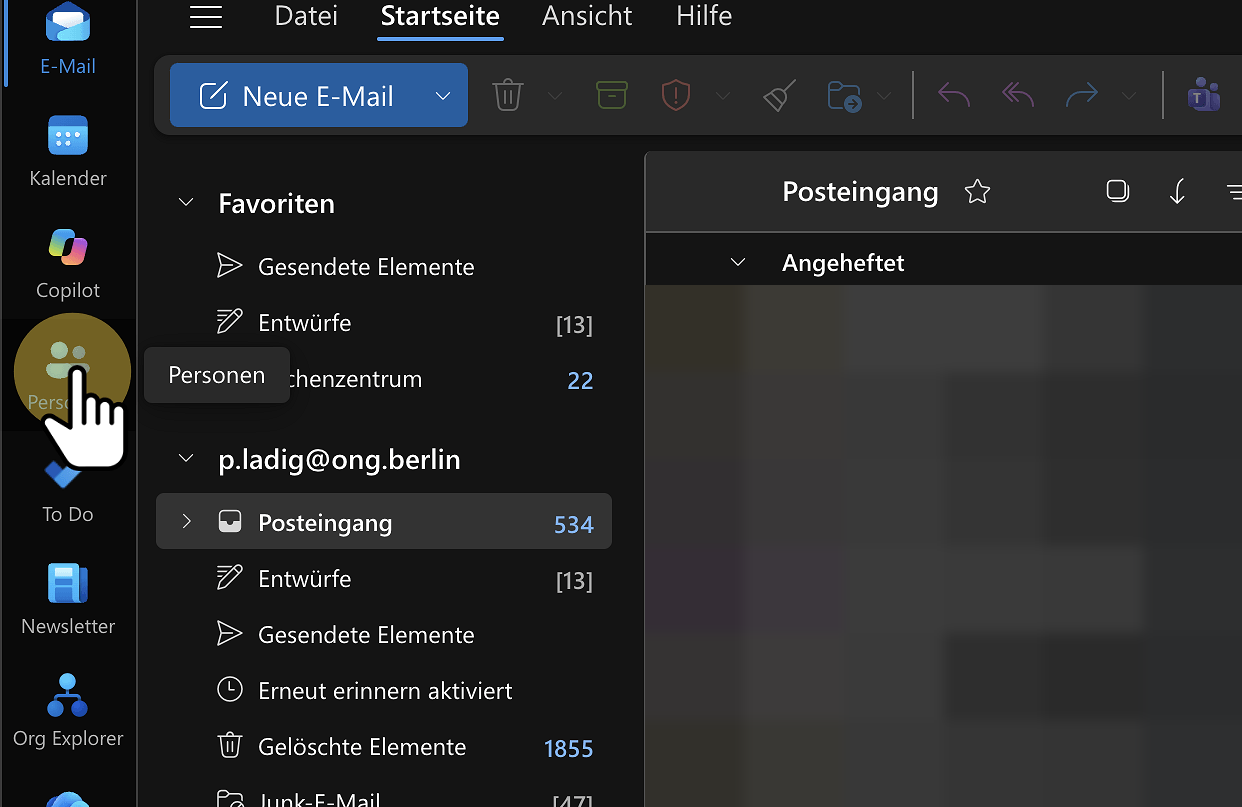
In der linken Symbolleiste Personen wählen. Der Bereich führt Kontakte und Kontaktlisten gemeinsam.
Schritt 3: Aufklappmenü der Schaltfläche öffnen
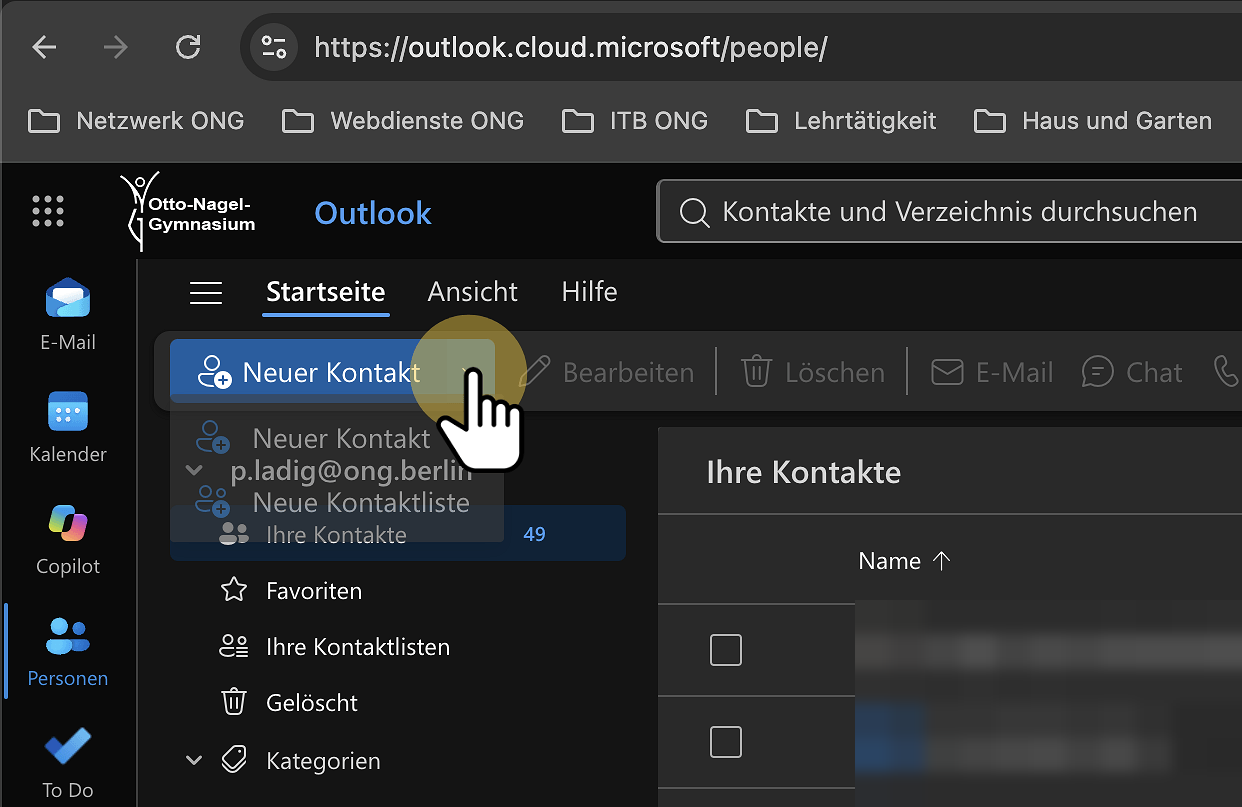
Oben links steht die Schaltfläche Neuer Kontakt. Maßgeblich ist hier nicht die Schaltfläche selbst, sondern der Pfeil an ihrer rechten Seite: Ein Klick auf die Schaltfläche legt einen einzelnen Kontakt an, nicht die Liste.
Schritt 4: „Neue Kontaktliste" wählen
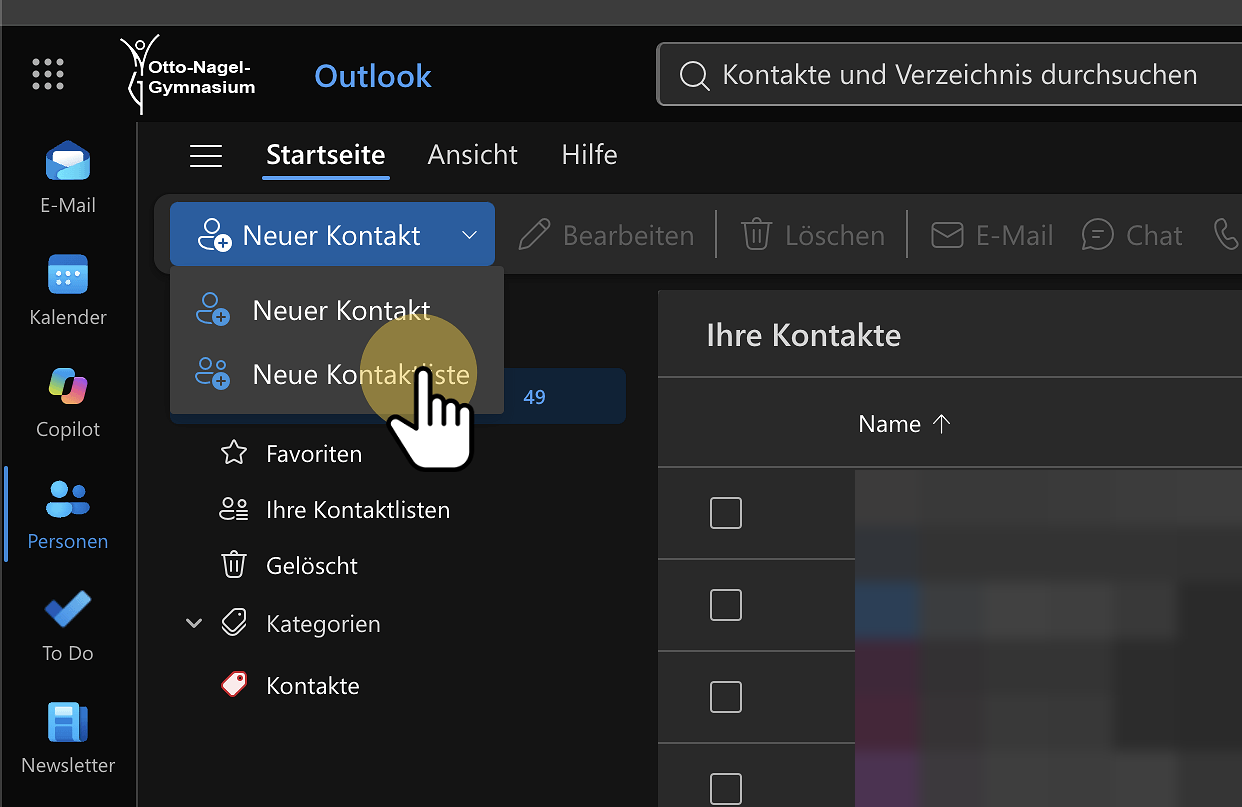
Das Menü führt zwei Einträge. Neue Kontaktliste wählen.
Schritt 5: Namen der Liste vergeben
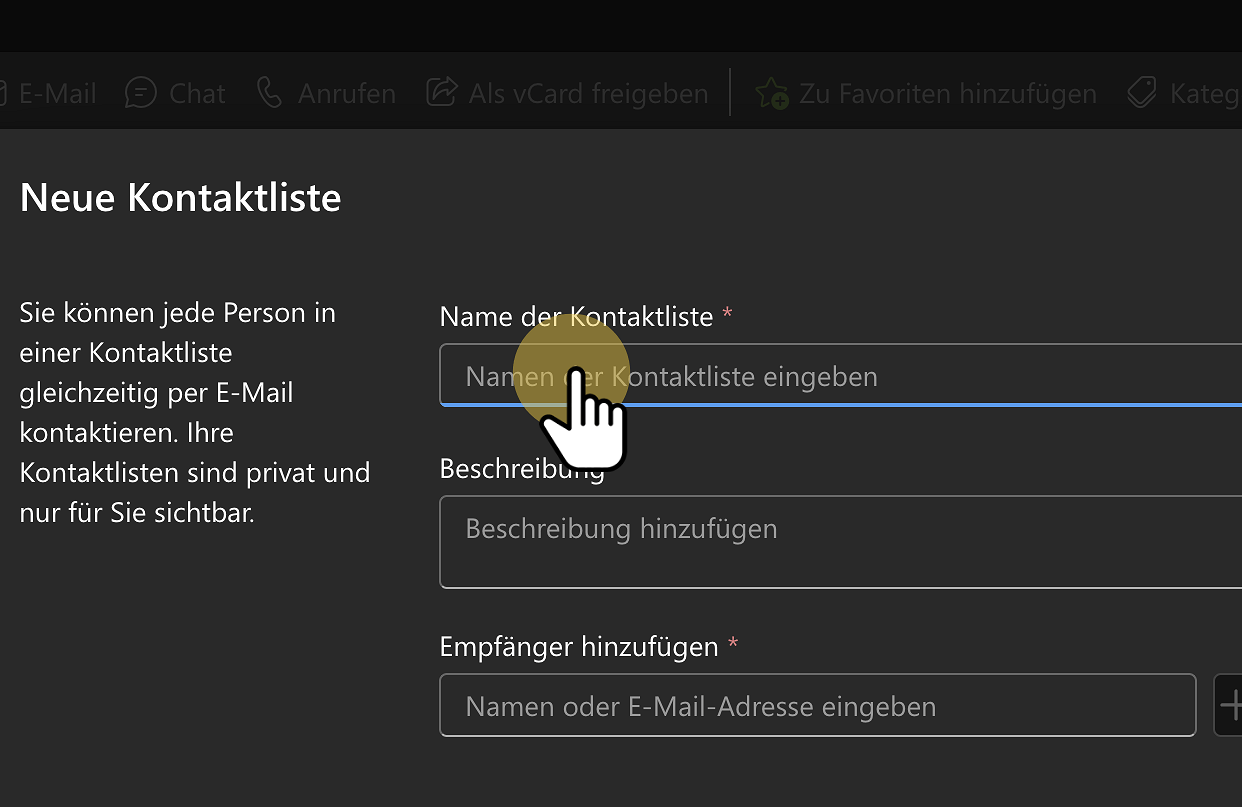
Das Formular öffnet sich. In Name der Kontaktliste einen Namen eintragen, unter dem die Liste später beim Verfassen einer Nachricht gefunden wird.
Empfehlenswert ist ein Name, der Gruppe und Zeitraum nennt, etwa
Eltern Tutorium 26/27/28. Mit jedem Schuljahr wachsen die Listen an; ohne
Jahresangabe sind sie später nicht mehr auseinanderzuhalten.
Das Feld Beschreibung ist optional und eignet sich für einen Hinweis auf Stand und Herkunft der Adressen.
Schritt 6: Interne Adressen aufnehmen
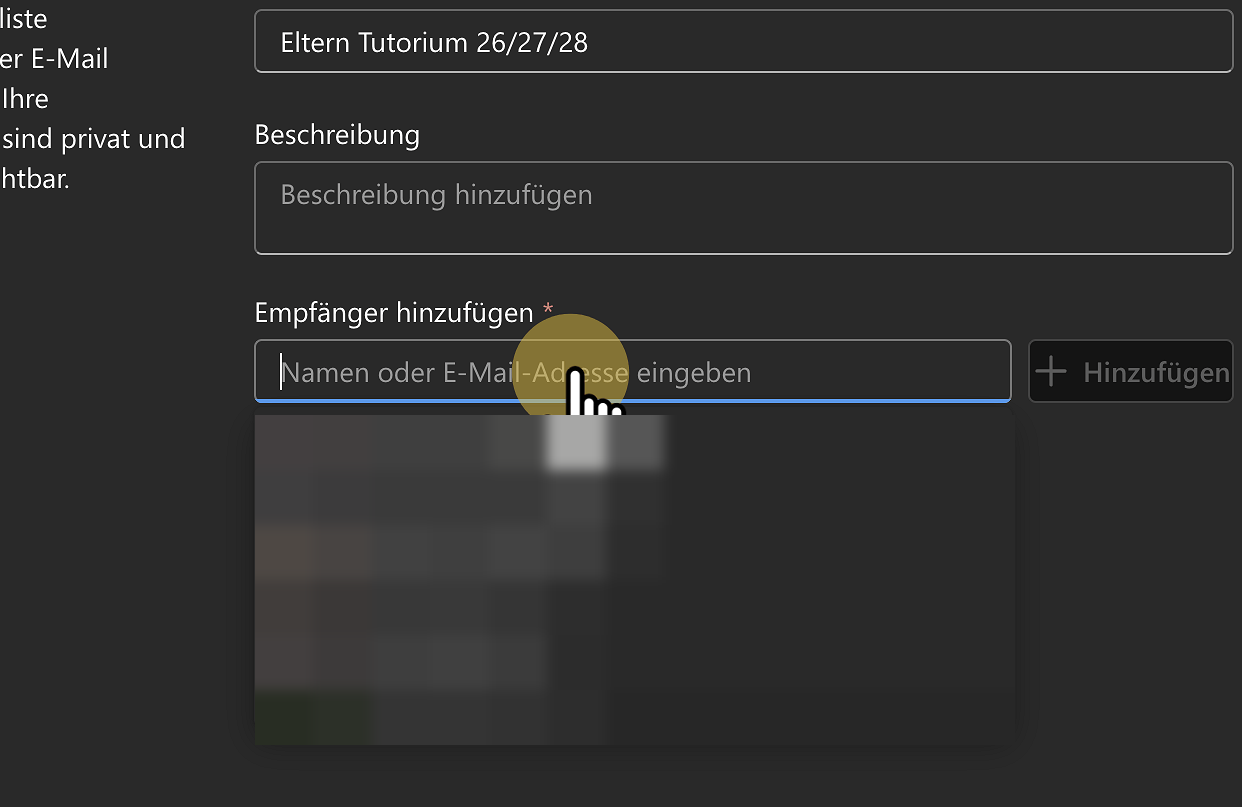
In das Feld Empfänger hinzufügen einen Namensteil eingeben. Für Personen mit dienstlicher Adresse erscheint eine Vorschlagsliste aus dem Verzeichnis; der passende Eintrag wird ausgewählt.
Schritt 7: Externe Adressen aufnehmen
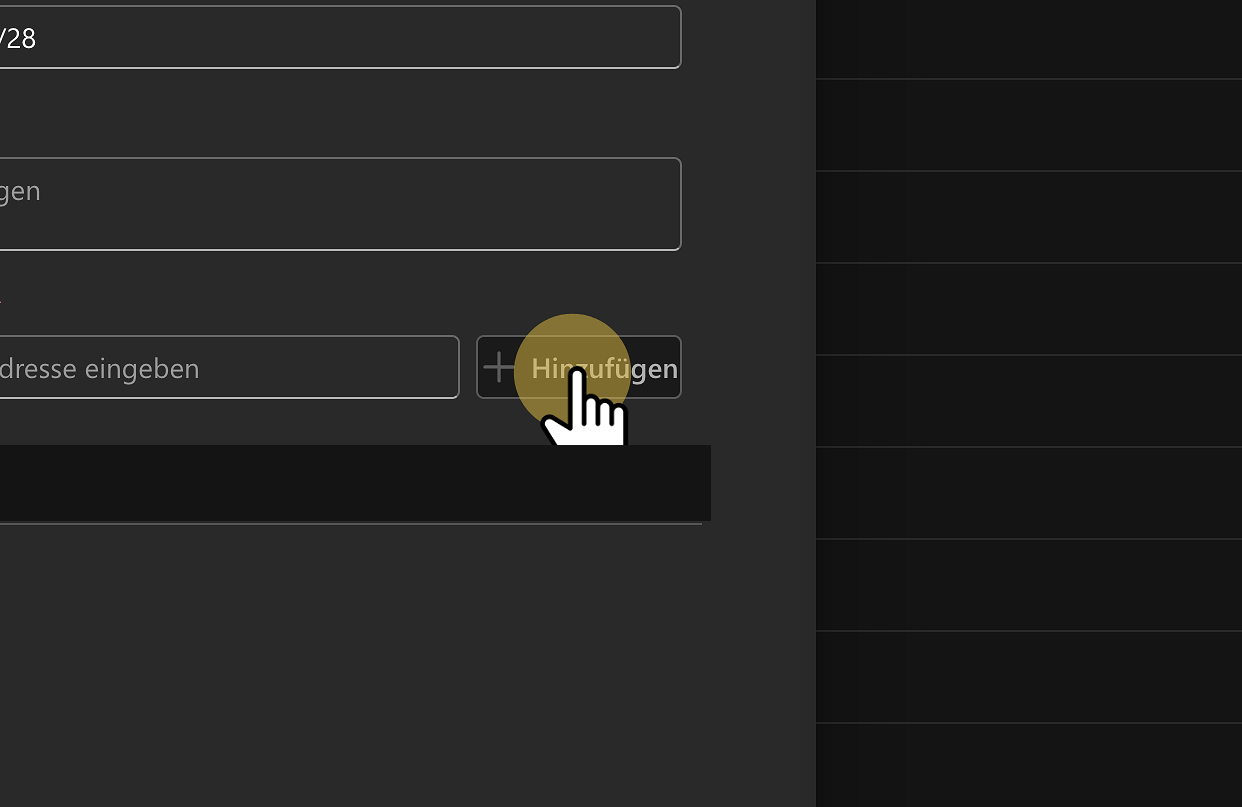
Für Adressen außerhalb der Schule, also in aller Regel die der Eltern, gibt es keinen Verzeichnisvorschlag. Die Adresse wird vollständig eingegeben und anschließend mit Hinzufügen bestätigt.
Ohne „Hinzufügen" geht der Eintrag verloren Eine eingetippte Adresse, die nicht bestätigt wurde, steht beim Speichern nicht in der Liste. Bei längeren Eingaben empfiehlt sich deshalb, nach jeder Adresse zu bestätigen und die Liste am Ende gegen die Ausgangsaufstellung zu zählen.
Schritt 8: Liste erstellen
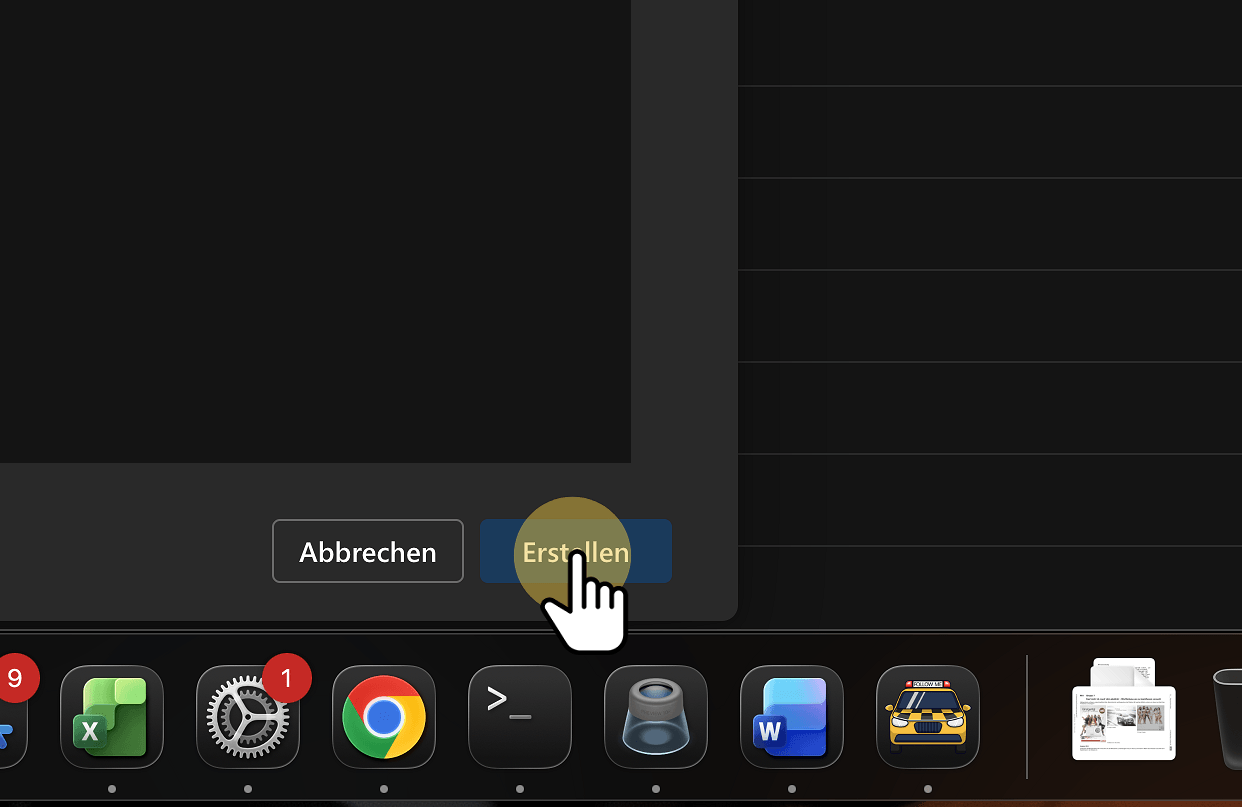
Die aufgenommenen Adressen stehen untereinander und lassen sich einzeln über das Kreuz wieder entfernen. Abschließend Erstellen wählen.
Die Liste erscheint danach unter Ihre Kontaktlisten und steht beim Verfassen einer Nachricht unter ihrem Namen zur Verfügung.
Hinweise
- Versand an Eltern ausnahmslos über BCC. Eine Kontaktliste im Feld An oder Cc offenbart jeder empfangenden Person sämtliche Adressen der übrigen. Bei privaten Adressen ist das eine Offenlegung personenbezogener Daten an Dritte. Die Liste gehört deshalb in das Feld Bcc; das Feld An trägt die eigene Adresse
- Die Liste ist privat und wird nicht geteilt. Sie liegt im eigenen Postfach und geht bei einem Wechsel der Zuständigkeit nicht über. Für dauerhaft gemeinsame Verteiler ist der Weg über die Administration zu gehen
- Adressbestände veralten. Zu- und Abgänge im Laufe des Schuljahres sind in der Liste nachzuführen; sie aktualisiert sich nicht selbst
- Erhebung und Aufbewahrung der privaten Adressen richten sich nach den Vorgaben für Elternkontaktdaten. Eine Liste ist zu löschen, sobald die Zuständigkeit endet
- Bei Störungen: Meldung über
helpdesk.ong.berlinunter Angabe des Schritts, an dem der Ablauf abbricht
No Comments